PhotoSync Android App(由 Techbyte 开发)是一款流行的 Android 照片同步/备份应用程序。
该应用可在 Google Play 商店免费下载;更高级的 PhotoSync 应用售价为 2.99 美元。

从 Google Play 商店下载 PhotoSync(由 Techbyte 开发)
FTP是目前最流行的通过互联网传输大型文件的方式。 FTP 代表文件传输协议。原始的 FTP 协议是纯文本协议,没有任何数据加密,因此不适合传输机密信息。但是,诸如 FTPS(基于 SSL 的 FTP)和 SFTP(SSH FTP)等相关协议都是安全的。
DriveHQ是最大的FTP服务器托管服务提供商之一。
PhotoSync Android 应用(由 Techbyte 开发)可用于通过 FTP 或 WebDAV 协议将照片同步和备份到 DriveHQ 云存储。本文档将介绍如何配置 PhotoSync Android 应用(由 Techbyte 开发)与 DriveHQ 的 FTP 服务器托管服务。这些信息也适用于配置其他 FTP 客户端应用程序。
要将 PhotoSync 安卓应用(由 Techbyte 开发)与 DriveHQ FTP 服务器配合使用,您必须先拥有一个 DriveHQ 帐户。如果您没有 DriveHQ 帐户,可以访问 www.DriveHQ.com 网站注册一个免费帐户。免费帐户永久有效,但有一些限制。
- 如果您是管理员,您可能需要为用户(包括员工和外部客户)创建子帐户。付费群组帐户的子用户将被视为付费帐户。
添加新的 FTP 连接/站点
在您的安卓手机/平板电脑上启动 PhotoSync 应用,您将看到以下初始屏幕:
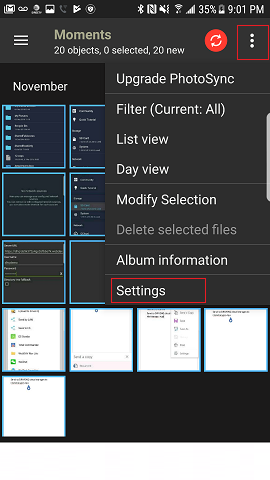
点击右上角的菜单图标,然后点击如上图所示的“设置”,即可显示“PhotoSync 首选项”。:
_Configure.PNG)
点击“配置”,将显示如下所示的“配置”屏幕:
_Configure_CloudStorage.PNG)
PhotoSync 同时支持 FTP 和 WebDAV;由于 DriveHQ 也提供 FTP 和 WebDAV 服务,您可以选择其中一种。如果您选择 FTP,则会显示以下屏幕:
_Configure_FTP.PNG)
点击“添加新配置”,即可输入FTP帐户详细信息:
_Configure_FTPServer.PNG)
您可以选择任何 FTP 协议;但是,建议选择 FTPES(端口 21)或 FTPS(端口 990),它们比普通的 FTP 协议更安全。对于 PhotoSync,如果您选择 FTPS,则端口号必须为 21。您可以按照上图所示输入 FTP 服务器/帐户信息。请务必使用您自己的用户名和密码。有关其他 FTP 参数,请阅读下文。
| FTP服务器 |
ftp.drivehq.com(付费会员可使用proftp.drivehq.com)。您也可以使用IP地址:66.220.9.50(付费会员可使用66.220.9.51)。
|
点击“连接”完成FTP配置。
要同步/备份照片,您需要配置快速传输或自动传输功能。请参见下方屏幕截图。您需要选择 FTP 作为目标。
_Configure_QuickTransfer.PNG)