介绍
1. 方法一:将 FirstCloudIT.com 电子邮件帐户添加到 Outlook,并自动检测电子邮件服务器设置
2. 方法二:手动将电子邮件帐户添加到 Outlook - 高级设置
3. 更改电子邮件帐户设置
介绍
DriveHQ是一家领先的企业云IT服务提供商。它提供一站式IT服务,例如云文件服务器、云FTP服务器、静态网站托管等 企业邮箱托管和备份 服务。
DriveHQ 企业邮箱托管服务包含在我们的云 IT 服务套餐中,无需额外付费.
它支持 SMTP、POP、IMAP、Webmail 和自定义域名。它几乎兼容所有电子邮件客户端软件和移动设备。
DriveHQ 企业邮箱托管服务并非免费邮箱服务;它是微软 Exchange Server 和其他昂贵邮箱托管服务的低成本替代方案。
本文将介绍如何在 Microsoft Outlook 2016 中设置 FirstCloudIT.com 电子邮件帐户。这些信息对于配置其他电子邮件客户端应用程序也很有用。
要将 Outlook 与 DriveHQ 的电子邮件服务配合使用,您必须先拥有一个 DriveHQ 帐户。DriveHQ 用户会自动分配一个 FirstCloudIT.com 电子邮件帐户(USERNAME@firstcloudit.com如果您拥有自己的公司域名,也可以使用自定义域名电子邮件地址。
如果您没有 DriveHQ 帐户,您可以:
- 请访问 www.DriveHQ.com 网站注册免费账户。免费账户永久有效,但有很多限制。您只能用它来体验我们的服务。
- 如果您是管理员,您可能需要为用户/员工创建子账户。付费群组账户的子用户将被视为付费账户。
1. 方法一:将 FirstCloudIT.com 电子邮件帐户添加到 Microsoft Outlook,并自动检测电子邮件服务器设置
启动 Microsoft Outlook 2016。如果未配置任何电子邮件帐户,则会显示以下屏幕:
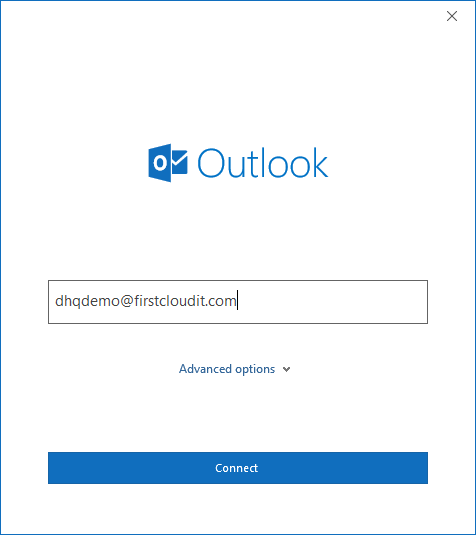
请输入您的电子邮件地址,例如 USERNAME@firstcloudit.com. (如果您想使用自定义域名邮箱地址,您必须拥有一个域名,配置好您的 DNS MX 记录,并将该域名配置到我们的邮件系统中。)点击“连接”,Outlook 将尝试自动检测您的邮件服务器设置。(此功能并非适用于所有邮箱域名,但对于 FirstCloudIT.com 邮箱地址似乎效果很好。)如果成功检测到邮件服务器设置,将显示以下屏幕,用于输入密码信息:
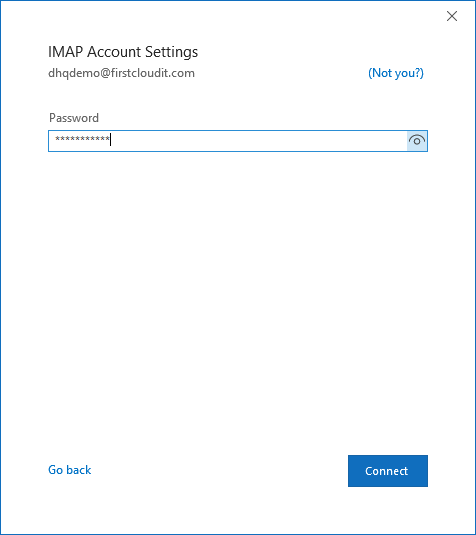
默认情况下,Outlook 会将此电子邮件帐户添加为 IMAP 帐户。IMAP 会将您的电子邮件和文件夹存储在服务器上。如果您需要从多个设备访问电子邮件,建议使用 IMAP。输入您的 DriveHQ 帐户密码,然后单击“连接”。
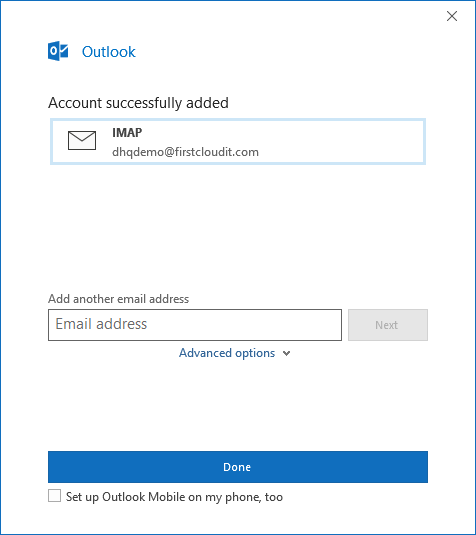
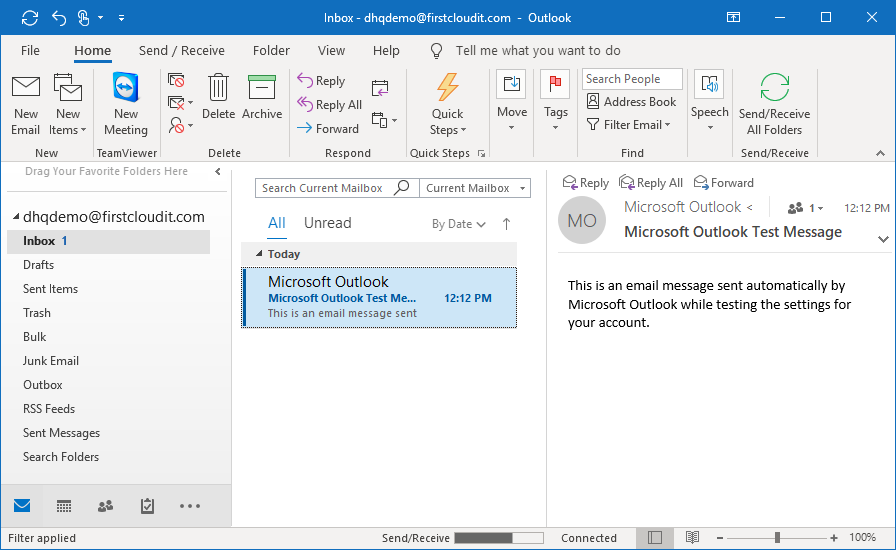
您的 FirstCloudIT.com 电子邮件帐户已成功添加!点击“完成”按钮即可。之后将显示 Outlook 主窗口,如下图所示:
2. 方法二:高级设置 - 手动将 FirstCloudIT.com 电子邮件帐户添加到 Outlook
如果 Outlook 无法检测到您的邮件服务器设置,您可以手动配置邮件服务器设置。通常情况下,Outlook 会自动允许您输入邮件服务器设置。让我们从头开始。启动 Outlook,它会显示与方法 1 中描述的相同的初始屏幕;或者,如果您可以看到 Outlook 主窗口,请单击“文件”菜单,然后单击“添加帐户”。
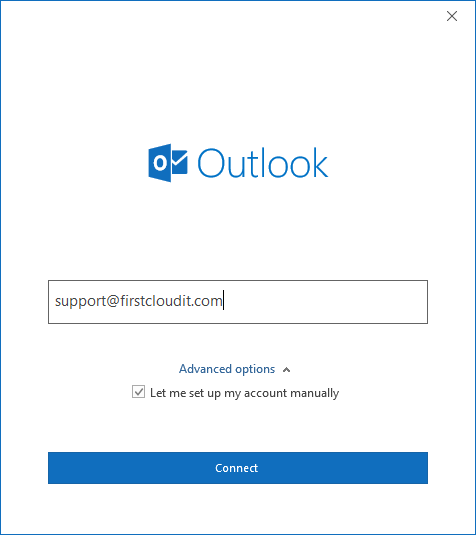
它会弹出一个对话框,让您输入电子邮件地址。(例如) USERNAME@firstcloudit.com点击“高级选项”,然后勾选“让我手动设置我的帐户”复选框。请参见以下屏幕截图:
点击“连接”,将显示以下屏幕:
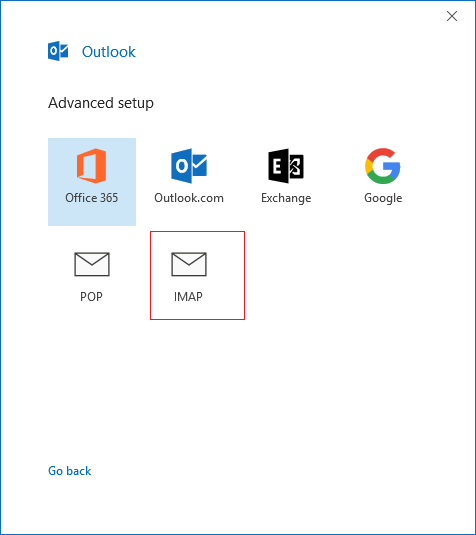
点击 IMAP 或 POP。(如果您需要从多个设备访问电子邮件,建议使用 IMAP。请注意,电子邮件帐户添加到 Outlook 后,您无法直接编辑帐户类型。您需要删除该帐户并重新添加。)Outlook 可能仍会尝试检测您的电子邮件服务器设置。如果检测失败,将显示以下对话框:
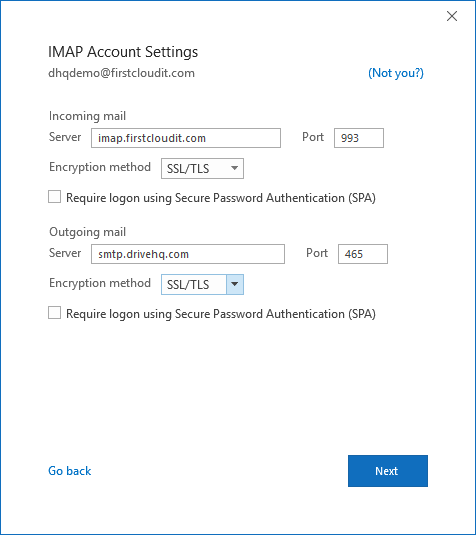
请按照上方截图所示输入服务器设置:
- 外发服务器:smtp.firstcloudit.com;端口:465;加密方式:SSL/TLS
- 传入服务器:imap.firstcloudit.com;端口:993;加密方式:SSL/TLS
- 传入服务器:pop.firstcloudit.com;端口:995;加密方式:SSL/TLS
如果您的电子邮件客户端或网络不支持 SSL/TLS,您可以使用普通的 IMAP/SMTP/POP 协议。普通 SMTP 端口号为 25,普通 IMAP 端口号为 143,普通 POP 端口号为 110。
如果您已在 DriveHQ.com 网站上设置了自定义域名邮箱,仍然需要使用上述服务器名称。如果您使用自己的域名服务器名称,则会显示 SSL 证书错误。
点击“下一步”,按照向导完成设置。
3 更改您的电子邮件帐户设置
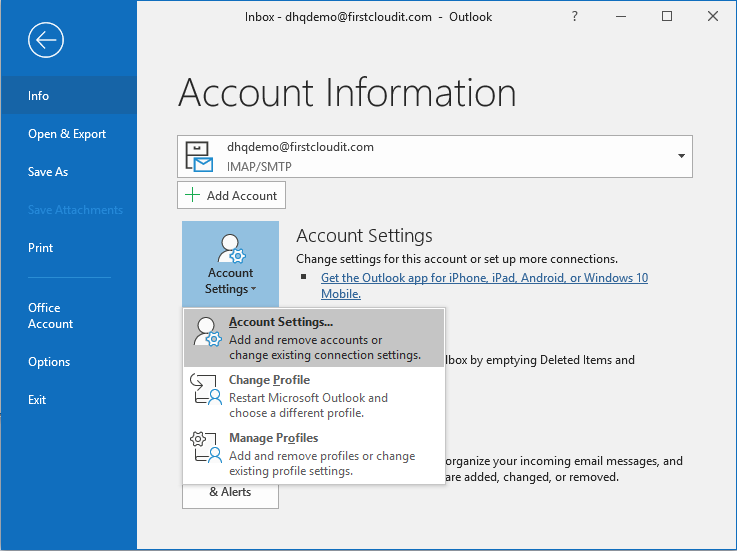
默认情况下,您的电子邮件帐户设置为使用 SSL/TLS 加密的 IMAP 帐户。通常情况下,您无需更改此设置。如果需要更改设置,请先单击 Outlook 主窗口中的“文件”菜单,此时将显示以下屏幕:
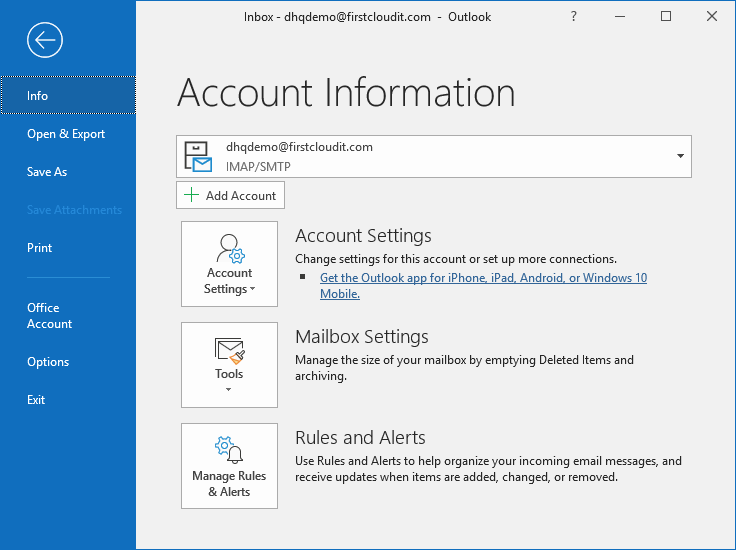
点击“帐户设置”按钮,然后选择“帐户设置”,即可显示已配置到 Outlook 的电子邮件帐户列表。双击电子邮件帐户(选中该帐户并点击“更改”),即可编辑此电子邮件帐户的 IMAP 设置。
要更改更多帐户设置,您需要单击“帐户设置”按钮,然后单击“管理配置文件”。这将显示以下“邮件设置”对话框:
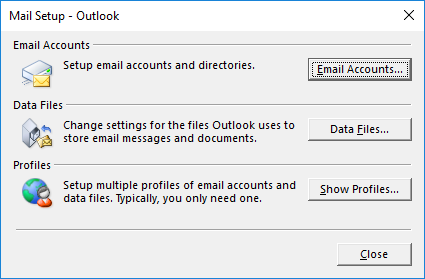
点击“电子邮件帐户”,将显示电子邮件帐户列表。该对话框与之前的电子邮件帐户列表屏幕看起来完全相同,但是,当您双击您的电子邮件帐户时,会显示一个完全不同的“POP 和 IMAP 帐户设置”对话框:
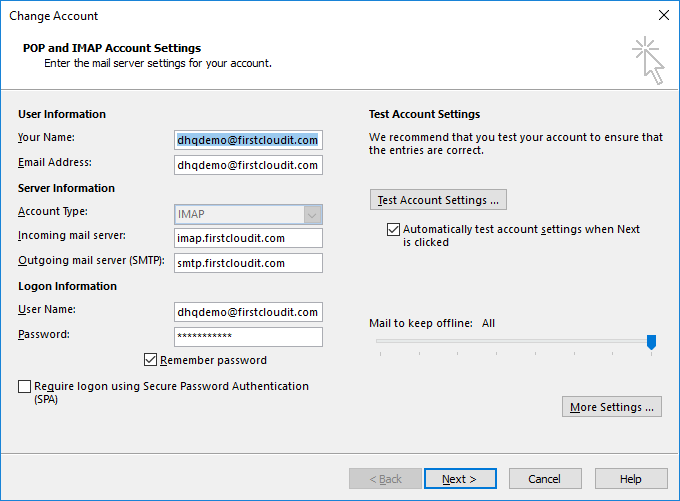
您可以按照以下说明输入信息:
| 你的名字 |
你的名字和姓氏
|
| 电子邮件:
|
您的 firstcloudit.com 或您的自定义域名电子邮件地址
|
| 账户类型:
|
IMAP(推荐)或 POP
|
| 接收邮件服务器:
|
imap.firstcloudit.com(或 pop.firstcloudit.com)
|
| 外发邮件服务器:
|
smtp.firstcloudit.com
|
| 用户名和密码:
|
您的 DriveHQ 帐户用户名和密码。如果您使用别名作为电子邮件地址,或者您在 DriveHQ.com 网站上设置了自定义域名电子邮件帐户,请仍然使用您的 DriveHQ 帐户用户名作为用户名。
|
默认(自动)配置通常就足够了。如果需要进一步更改,可以点击“更多设置”,这将显示以下对话框:
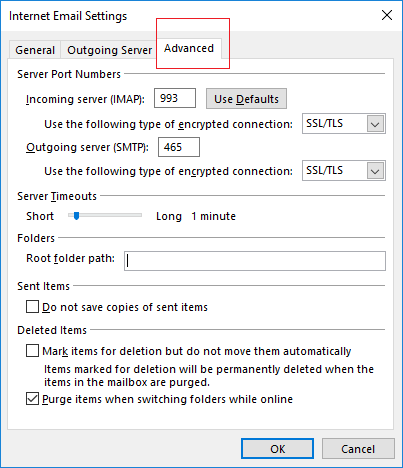
为了提高安全性,我们通常建议使用以下参数:
- 外发服务器:smtp.firstcloudit.com;端口:465;加密方式:SSL/TLS
- 传入服务器:imap.firstcloudit.com;端口:993;加密方式:SSL/TLS
- 传入服务器:pop.firstcloudit.com;端口:995;加密方式:SSL/TLS
如果您的电子邮件客户端或网络不支持 SSL/TLS,您可以使用普通的 IMAP/SMTP/POP 协议。普通 SMTP 端口号为 25,普通 IMAP 端口号为 143,普通 POP 端口号为 110。
如果您已在 DriveHQ.com 网站上设置了自定义域名邮箱,仍然需要使用上述服务器名称。如果您使用自己的域名服务器名称,则会显示 SSL 证书错误。