介绍
1. 方法一:快速连接
2. 方法二:使用 FTP 站点管理器
2.1 配置 FileZilla 以使用 SSL 加密 FTP 连接到 DriveHQ FTP 服务器
2.2 配置 FileZilla 以连接到纯 FTP 协议
2.3 配置 FileZilla 以连接到 SFTP 协议
2.4 配置 FileZilla 以使用密钥文件连接到 DriveHQ SFTP 服务器
2.5 配置 FileZilla 以匿名连接到 DriveHQ FTP 服务器
3. 群组帐户、群组文件共享和用户主文件夹
4. 排查 FTP 连接故障

介绍
FileZilla是最受欢迎的FTP客户端程序之一。 它是免费且开源的。
FTP是目前最流行的通过互联网传输大型文件的方式。 FTP 代表文件传输协议。原始的 FTP 协议是纯文本协议,没有任何数据加密,因此不适合传输机密信息。但是,诸如 FTPS(基于 SSL 的 FTP)和 SFTP(SSH FTP)等相关协议都是安全的。
DriveHQ是最大的FTP服务器托管服务提供商之一。
本文将介绍如何配置 FileZilla 与 DriveHQ 的 FTP 服务器托管服务。这些信息对于配置其他 FTP 客户端应用程序也很有用。
要将 FileZilla 与 DriveHQ FTP 配合使用,您必须先拥有一个 DriveHQ 帐户。 如果您没有 DriveHQ 帐户,您可以:
- 访问 www.DriveHQ.com 网站并注册一个免费账户。免费服务有一些限制,例如存储空间和下载流量有限、每日登录次数有限以及最多只能同时连接 2 台设备等。我们的免费个人服务不包含 FTP 和 SFTP 托管。您可以免费试用。试用结束后,您需要订购企业服务套餐。
- 如果您是管理员,您可能需要为用户(包括员工和外部客户)创建子帐户。付费群组帐户的子用户将被视为付费帐户。
FTP/SFTP 服务器托管服务专为企业或公司会员设计。个人(付费)会员可以使用我们的 FTP 服务,但该服务存在诸多限制,不能用于商业用途。
1. 方法一:快速连接
如果您只需要登录 DriveHQ FTP 服务器一次,并且只需要使用默认的 FTP 选项,那么建议使用此方法。
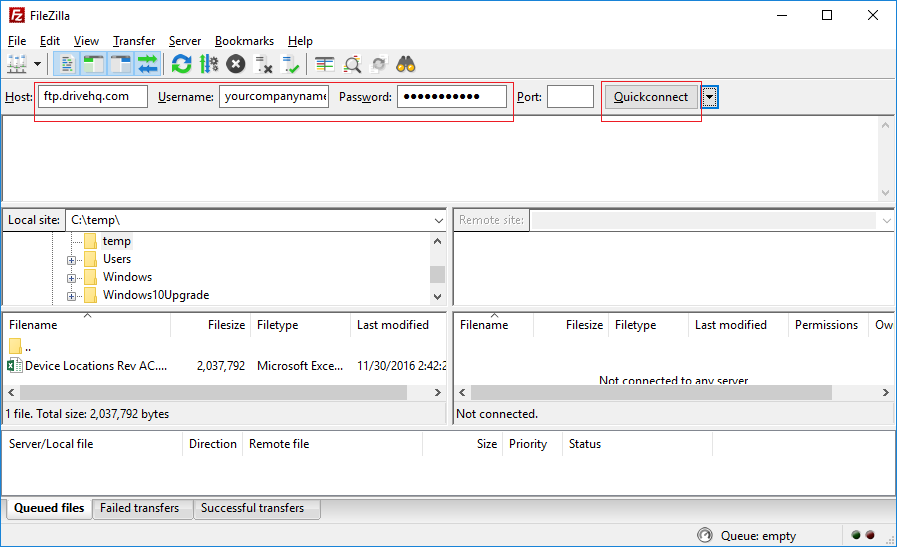
启动 FileZilla 并按如下方式输入您的 DriveHQ FTP 信息:
| FTP服务器 |
ftp.drivehq.com(付费会员可使用proftp.drivehq.com)。您也可以使用IP地址:66.220.9.50(付费会员可使用66.220.9.51)。
|
| 用户名和密码:
|
您的 DriveHQ 帐户用户名和密码
|
| 港口
|
留空即可。默认端口工作正常。
|
好了。现在您可以点击“快速连接”按钮,它将登录到您的 DriveHQ FTP 帐户。首次登录时,将显示如下所示的证书对话框:
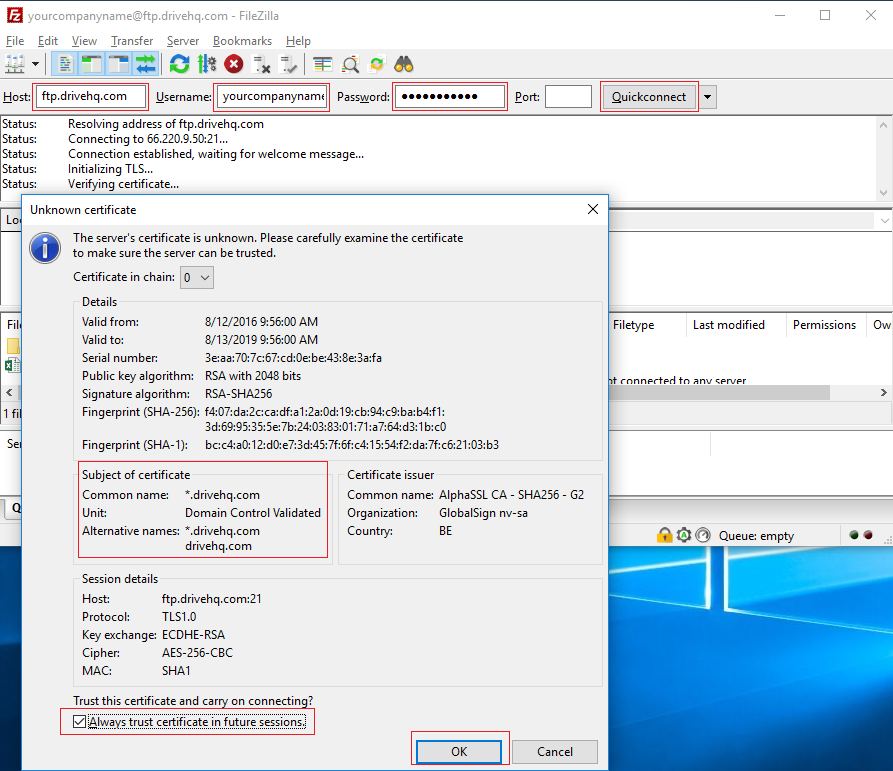
如果看到证书的通用名称是 *.drivehq.com,您可以勾选“始终在以后的会话中信任证书”复选框,然后单击“确定”按钮。这将登录您的帐户并显示 FTP 根文件夹。请参见下面的屏幕截图:
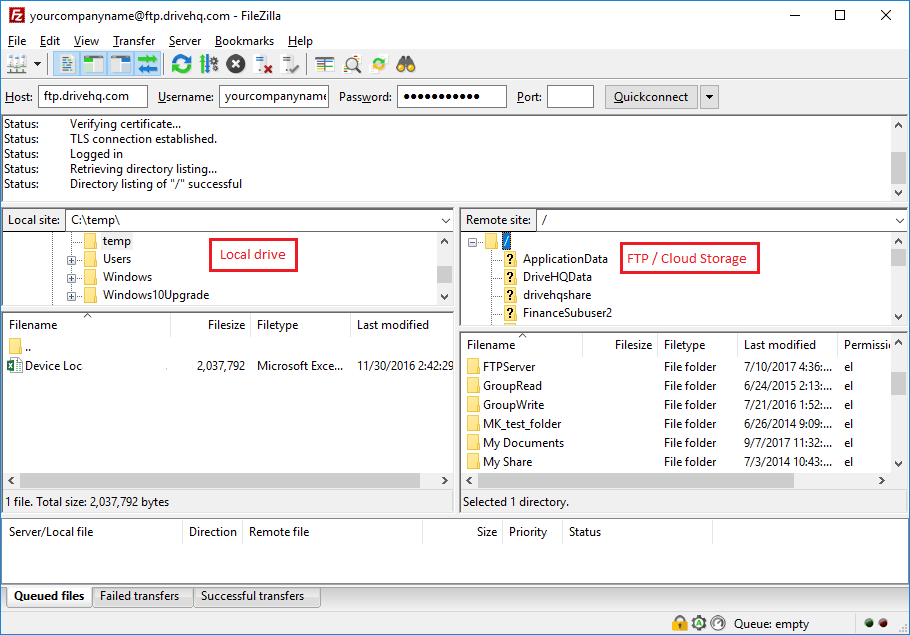
左侧显示本地文件夹;右侧显示 FTP/云端文件夹。您可以轻松地在左右窗格之间拖放文件/文件夹。
如果您是 DriveHQ 的普通用户,通常会在根目录下看到一个名为“DriveHQShare”的文件夹。这是一个特殊的虚拟文件夹,您无法修改或删除它。如果其他用户与您共享了文件夹,则该用户的用户名将显示在“DriveHQShare”虚拟文件夹中。
2. 方法二:使用 FTP 站点管理器
如果您需要多次登录 DriveHQ FTP 服务器,或者需要访问高级 FTP 选项,那么这是推荐的方法。
启动 FileZilla,然后点击“文件”菜单,选择“站点管理器”,请参见下方截图:
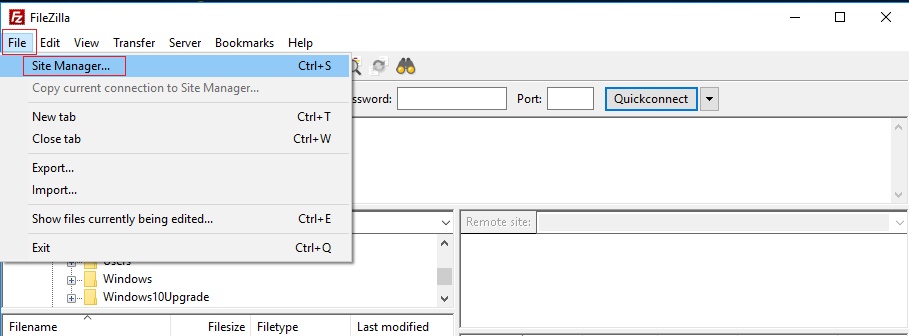
它将打开站点管理器对话框。
2.1 配置 FileZilla 以使用 SSL 加密 FTP 连接到 DriveHQ FTP 服务器
点击“新建站点”按钮,将显示以下屏幕:
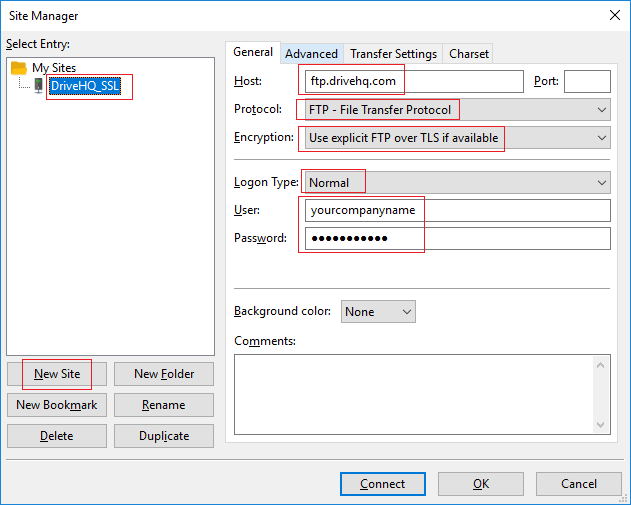
FTP站点名称可以随意填写,使用任何您喜欢的描述性名称即可。请输入以下FTP站点信息:
| 主持人 |
ftp.drivehq.com(付费会员可使用proftp.drivehq.com)。您也可以使用IP地址:66.220.9.50(付费会员可使用66.220.9.51)。
|
| 协议:
|
FTP - 文件传输协议
|
| 加密:
|
如果可用,则使用基于 TLS 的显式 FTP
|
| 登录类型
|
普通的
|
| 用户名和密码:
|
您的 DriveHQ 帐户用户名和密码
|
| 港口
|
留空即可。默认端口工作正常。
|
通常情况下,这些就足够了。(在某些情况下,您可能需要在登录后立即设置默认远程目录。如果是这样,请单击“高级”选项卡,然后在“默认远程目录”字段中输入 DriveHQ FTP 目录路径。)
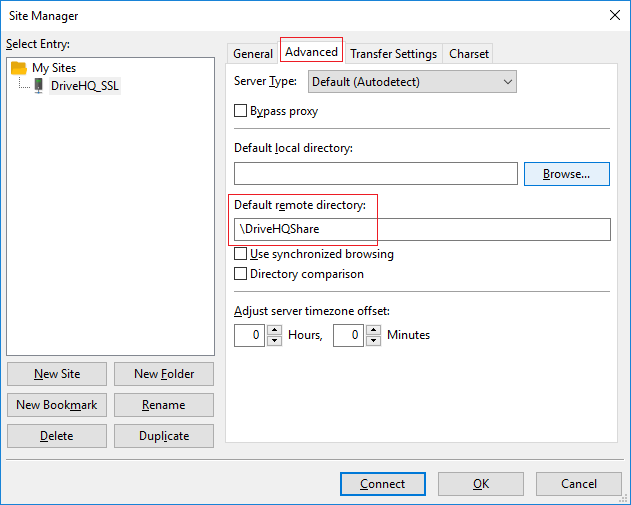
单击“确定”保存 FTP 站点信息,或者单击“连接”保存站点信息,然后连接到 FTP 站点。
2.2 配置 FileZilla 以连接到纯 FTP 协议
默认情况下,FileZilla 使用显式 SSL FTP(FTPES)连接到 DriveHQ FTP 服务器。
在站点管理器中,您可以使用纯 FTP 协议创建 FTP 站点。纯 FTP 协议不会对传输的数据进行加密;此外,它还会以明文格式发送用户名和密码。通常情况下,您不应该使用纯 FTP 协议。但是,FileZilla 在排查 FTP 连接问题方面非常有用,尤其是在您启用 FTP 日志记录功能之后。
在“站点管理器”窗口中,单击“新建站点”,然后输入您想要使用的任何站点名称。在窗口右侧,输入如下所示的信息:
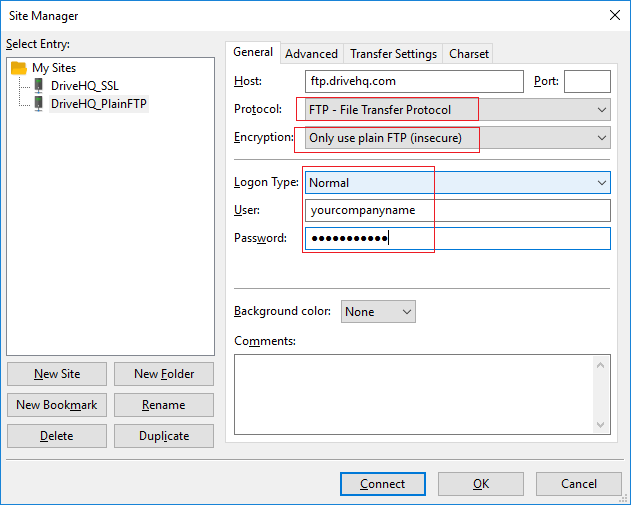
| 主持人 |
ftp.drivehq.com(付费会员可使用proftp.drivehq.com)。您也可以使用IP地址:66.220.9.50(付费会员可使用66.220.9.51)。
|
| 协议:
|
FTP - 文件传输协议
|
| 加密:
|
仅用户可通过普通 FTP 连接(不安全)
|
| 登录类型
|
普通的
|
| 用户名和密码:
|
您的 DriveHQ 帐户用户名和密码
|
| 港口
|
留空即可。默认端口工作正常。
|
就这样。点击“确定”保存FTP站点,或者点击“连接”保存并连接。使用普通的FTP连接时,不会出现任何证书对话框。
2.3 配置 FileZilla 以连接到 SFTP 协议
SFTP常被误认为是“安全FTP”。实际上,它指的是SSH FTP(SSH代表“安全外壳”)。“安全FTP”实际上是FTPS(基于SSL的FTP),它使用相同的FTP协议,但增加了SSL/TLS加密。
SFTP 比 FTP 更安全,但它是一种截然不同的文件传输协议。SFTP 比 FTP 或 FTPS 的优势在于它对防火墙更友好,因为它只使用一个 TCP 端口 22。而 FTP/FTPS 对防火墙的友好性较差,因为它有两个连接(通道):命令通道和数据通道。FTP/FTPS 需要在客户端或服务器端开放大量的 TCP 端口。
在“站点管理器”窗口中,单击“新建站点”,然后输入您选择的站点名称。在右侧,按如下方式输入 SFTP 信息:
| 主持人 |
proftp.drivehq.com(SFTP仅限付费会员使用)。您也可以使用IP地址:66.220.9。51
|
| 协议:
|
SFTP - SSH 文件传输协议
|
| 登录类型
|
普通的
|
| 用户名和密码:
|
您的 DriveHQ 帐户用户名和密码
|
| 港口
|
留空即可。默认端口 22 工作正常。
|
单击“确定”保存 FTP 站点信息,或单击“连接”保存并连接。
首次连接到 DriveHQ SFTP 服务器时,会弹出以下“未知主机密钥”对话框:
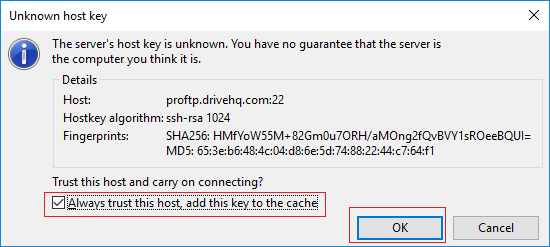
消息显示:“服务器的主机密钥未知。您无法保证服务器就是您认为的那台计算机。” 这是正常现象,因为 SFTP 的设计就是这样。您只需勾选“始终信任此主机,并将此密钥添加到缓存”复选框即可。
单击“确定”继续连接到 SFTP 服务器。
2.4 配置 FileZilla 以使用密钥文件连接到 DriveHQ SFTP 服务器
传统的用户名和密码有时被认为安全性较低,尤其是在密码强度不够的情况下。SFTP 支持基于密钥文件的身份验证(公钥身份验证)。虽然基于密钥文件的身份验证可能更安全,但由于需要为每个用户分配一个密钥文件,因此也更复杂。由于其复杂性和管理开销,基于密钥文件的身份验证需要单独收费,请联系 DriveHQ 技术支持了解更多详情。
要配置 FileZilla 使用基于密钥文件的身份验证,您需要将登录类型更改为“密钥文件”,如下图所示:
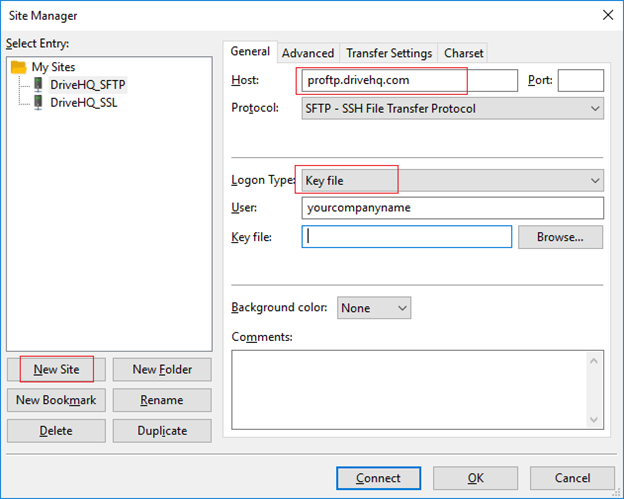
您需要在线生成密钥文件并下载私钥。下载完成后,您可以点击“浏览”按钮并选择密钥文件。如有任何疑问,请联系 DriveHQ 客服。
2.5 配置 FileZilla 以匿名连接到 DriveHQ FTP 服务器
匿名FTP连接不需要DriveHQ账户。任何人都可以匿名连接到DriveHQ FTP服务器。
DriveHQ 允许企业在 DriveHQ 的 FTP 站点上托管虚拟 FTP 服务器。我们的匿名 FTP 服务器与 Linux 或 Windows 上的其他普通 FTP 服务器略有不同。
要允许其他用户匿名登录访问您帐户中的文件夹,首先您需要发布该文件夹。只有付费会员或高级会员(使用自定义域名公司邮箱地址注册的用户)才能发布文件夹。
您可以使用网页浏览器或 DriveHQ 文件管理器客户端软件发布文件夹。选择文件夹并点击“发布”,同意我们的发布条款后,即可发布该文件夹。文件夹发布后,您的用户可以匿名登录访问其中的文件。他们只需按如下方式输入 FTP 信息即可:
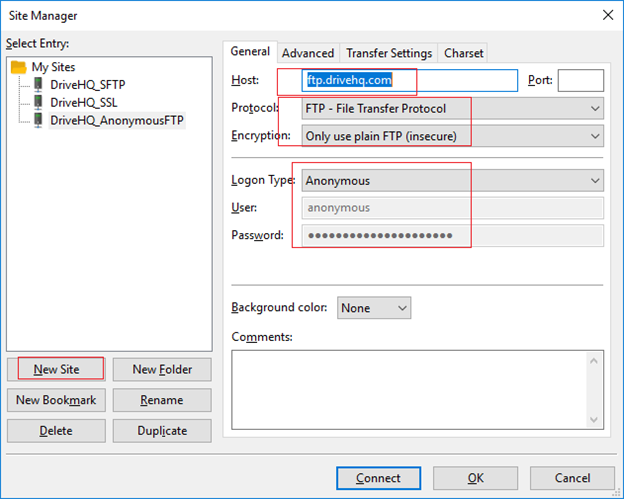
| 主持人 |
ftp.drivehq.com(proftp.drivehq.com 仅限付费会员使用,不支持匿名 FTP)。您也可以使用 IP 地址:66.220.9。50
|
| 协议:
|
FTP - 文件传输协议
|
| 加密:
|
“如果可用,请使用显式 FTP over TLS”或“仅使用纯 FTP”。
|
| 登录类型
|
匿名的
|
| 用户名和密码:
|
用户名:匿名;密码:留空、使用默认密码或任意密码/电子邮件地址
|
| 港口
|
留空即可。默认端口工作正常。
|
然后单击“高级”选项卡,在“默认远程目录”中输入以下路径:
\您的用户名\发布名称
如下图所示:
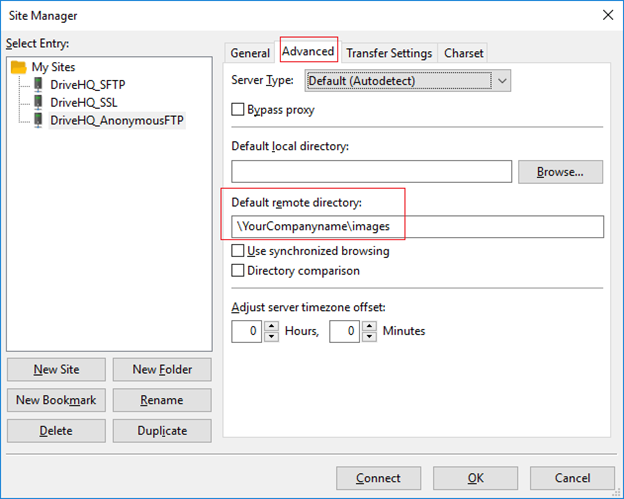
这里,YOUR_USERNAME 是发布文件夹的用户(例如,如果您发布了文件夹,则为您自己的用户名),PUBLISH_NAME 是您发布文件夹时使用的名称。默认情况下,它与文件夹名称相同。但您可以在发布文件夹时使用不同的发布名称。
单击“确定”保存,或单击“连接”保存并匿名连接到 FTP 服务器。
如果您需要匿名下载大量文件/文件夹,使用 FileZilla 会非常高效,因为您可以可靠地拖放多个文件/文件夹。
如果您只需要匿名下载一个文件,可以使用任何网络浏览器。只需使用以下匿名 FTP URL 即可:
ftp://ftp.drivehq.com/YOUR_USERNAME/PUBLISH_NAME
3. 群组帐户、群组文件共享和用户主文件夹
DriveHQ FTP 服务器托管服务与 DriveHQ 云 IT 服务无缝集成。如果您需要替换本地 FTP 服务器而非仅仅是 FTP 帐户,则需要使用 DriveHQ 的群组帐户服务。您可以免费试用群组帐户服务(含 1 个子用户许可证),或以每用户每月 4 美元起的价格订购用户许可证。
更多信息,请访问 DriveHQ 的 群组帐户功能 页面.
借助群组账户服务,您可以为员工和外部客户创建子账户。不同的用户可以使用不同的用户名和密码登录您的 FTP 站点。每个用户都可以被限制在其专属的存储空间或特定共享文件夹中。
要共享文件夹,只需在 DriveHQ.com 网站或 DriveHQ 文件管理器客户端软件 上右键单击云文件夹即可。
您可以与用户、子组和联系人组共享文件夹,并设置不同的权限。
要访问与您共享的文件夹,您只需登录自己的帐户,然后访问名为“DriveHQShare”的特殊虚拟文件夹。在该虚拟文件夹中,您可以找到与您共享文件夹的用户的用户名列表。点击某个用户名,即可查看该用户与您共享的文件夹列表。
用户登录 FTP 站点时,默认的初始文件夹是用户的根文件夹。如果您为所有子用户分配了存储空间,那么这很可能就是用户的正确主文件夹。
许多公司不为子用户分配存储空间,而是将所有数据存储在组所有者的帐户中。组所有者可以创建文件夹并将其共享给子用户、子组或整个组。在这种情况下,您可能希望将默认文件夹更改为组所有者与子用户共享的文件夹。有两种方法可以实现这一点。一种方法是在本地 FTP 客户端(例如 FileZilla)中进行配置。您可以输入任何(有效的)远程目录/文件夹路径,包括共享文件夹。
另一种解决方法是配置您的群组选项。请先登录 www.DriveHQ.com,然后访问如下所示的 组选项 页面:
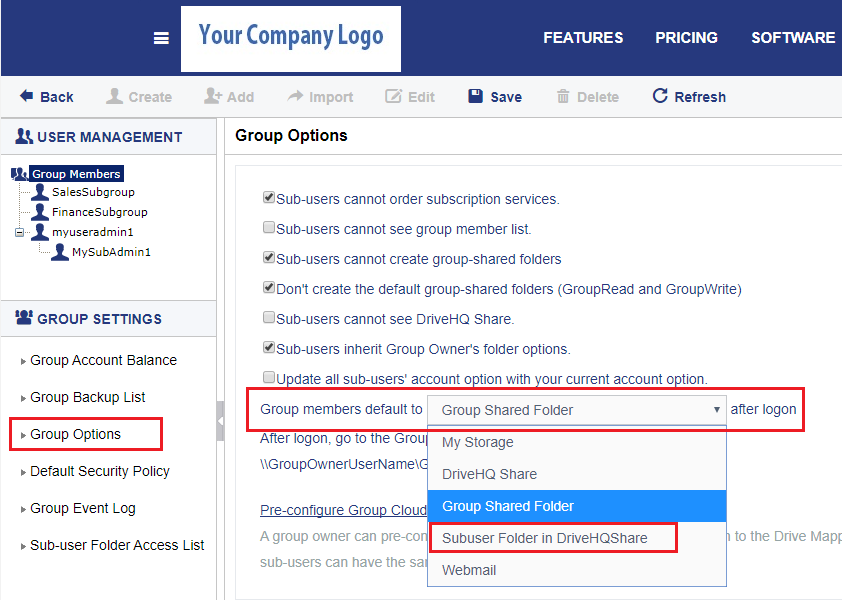
在“组成员默认设置为”下拉列表中,选择“DriveHQShare 中的子用户文件夹”。单击“保存”以应用该选项。系统将自动为组帐户中的每个子用户创建一个共享文件夹。您可能会在根文件夹中看到许多新文件夹(每个文件夹都以子用户名命名)。您可以根据需要将这些文件夹移动到其他位置(但请勿删除并重新创建它们)。
第二个选项适用于 FTP、DriveHQ 文件管理器和 DriveHQ.com 网站。当子用户通过 FTP、文件管理器或 DriveHQ.com 网站登录时,默认文件夹将是:
\DriveHQShare\GroupOwnerUsername\SubUserName
4. 排查 FTP 连接故障
许多用户使用我们的 FTP 服务来连接自定义应用程序和设备(例如 Dreamweaver、Uniform Solutions、语音记录软件、支持 FTP 的扫描仪、DVR 和 IP 摄像头等)。如果出现连接问题,您可能无法轻易查看错误信息。您可以使用 FileZilla 来帮助排查 FTP 连接问题。
FileZilla 具有详细的 FTP 日志记录功能。右键单击主窗口顶部空白区域,即可看到如下截图所示的弹出菜单:
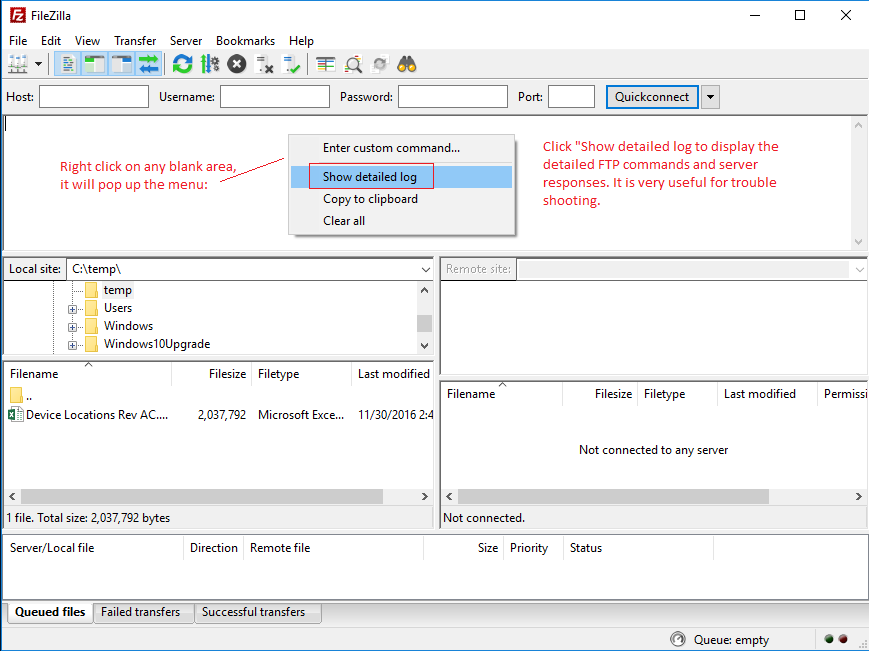
点击“显示详细日志”可显示详细的FTP命令和服务器响应。这对于故障排除非常有用。