在移动设备上设置 DriveHQ 电子邮件帐户
在智能手机和平板电脑上配置 DriveHQ 电子邮件帐户
DriveHQ邮件服务器托管服务专为企业用户设计。如果您仅对免费邮件服务感兴趣,请注意,我们的服务并不适合您。
DriveHQ 电子邮件服务器托管服务支持 SMTP、POP3 和 IMAP4 等标准电子邮件协议,以及通过 SSL 传输的 SMTP、POP3 和 IMAP4,几乎可以支持所有电子邮件客户端软件/设备。
POP3 (POP) 与 IMAP4 (IMAP)
POP 代表邮局协议(Post Office Protocol),IMAP 代表互联网消息访问协议(Internet Message Access Protocol)。它们是两种电子邮件检索协议。
这两种协议的主要区别在于邮箱文件夹的保存位置。使用 POP 协议时,您的邮件客户端会持续检查邮件服务器的新邮件并将其下载到本地设备。下载的邮件通常会从服务器删除,但您也可以选择将这些邮件保留在服务器上。
使用 IMAP 协议时,您的邮箱文件夹保存在邮件服务器上。您的邮件客户端软件也可能会创建本地邮箱文件夹,这些文件夹会定期与服务器上的邮件文件夹同步。
POP的优点包括:
- 它可以减轻邮件服务器的负载。服务器上的邮件通常在下载到本地设备后就会被删除。因此,服务器不需要大量的存储空间来保存所有邮件。
- 由于电子邮件客户端无需与服务器同步电子邮件文件夹,因此通常运行速度更快。
IMAP 的优势包括:
- 您可以从多台电脑、设备或地点查看您的电子邮件。您的电子邮件文件夹会在多个设备之间同步。您不仅可以同步收件箱,还可以同步其他电子邮件文件夹,例如已发送邮件箱。
- 您的电子邮件客户端软件通常会在本地创建邮件文件夹的副本。这样,即使离线,您也可以访问邮件(与 POP 协议相同)。现在,您的邮件会自动备份到邮件服务器。因此,即使您的计算机崩溃,也不会丢失邮件。由于您的邮箱保存在邮件服务器上,使用 IMAP 将邮件从一台计算机迁移到另一台计算机更加容易。
您必须拥有付费帐户才能在 DriveHQ 上使用 IMAP。 以下说明以 IMAP 为例。配置 POP 帐户的过程非常相似。
在 iPhone/iPad 上配置 DriveHQ 电子邮件帐户
下面提供分步说明:
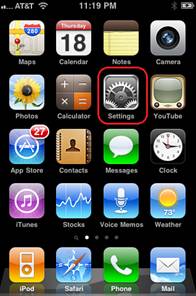
1. 点击“设置” |
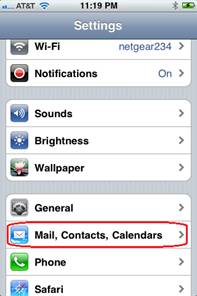
2. 点击邮件、联系人、日历 |
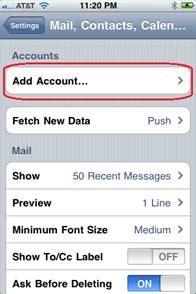
3. 点击“添加帐户” |
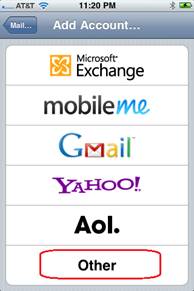
4. 点击其他 |
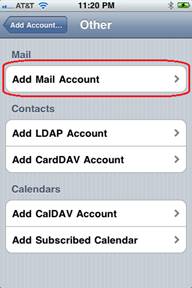
5. 添加邮件帐户 |
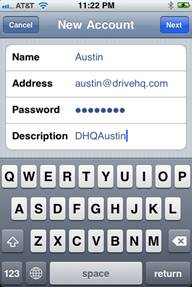
6. 请输入您的电子邮件帐户信息,然后单击“下一步”。 |
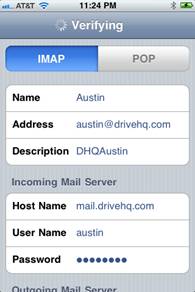
7. 请输入 IMAP 或 POP 信息。主机名为 mail.firstcloudit.com。 |
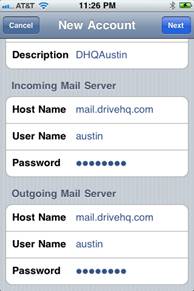
8. 向下滚动并输入更多关于外发邮件服务器的信息,然后单击“下一步”。 |
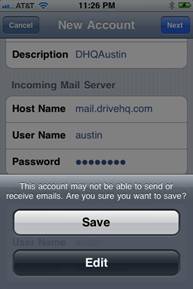
9. 如果默认的 SMTP/POP/IMAP 协议运行正常,只需点击“保存”即可。您的电子邮件帐户已设置完毕。您可以返回设备主屏幕,点击“邮件”查看邮件。 |
您的网络服务提供商或移动运营商可能屏蔽了标准的 SMTP/POP3/IMAP4 端口。在这种情况下,您会看到一条消息:“该帐户可能无法发送或接收电子邮件。您确定要保存吗?”
您仍然可以保存设置并重试,看看是否可以发送/接收电子邮件。或者,您可以点击“编辑”按钮,输入更多高级选项。 |
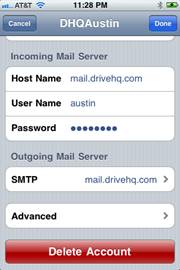
10. 在步骤 9 中点击“编辑”;或者参见第 11 步。 |
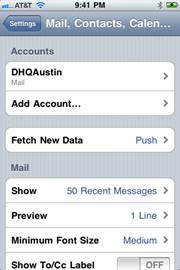
11. 在步骤 9 点击“保存”。现在返回设备的主屏幕,重复步骤 1 和 2,您将看到一个新帐户“DHQAustin”。 |
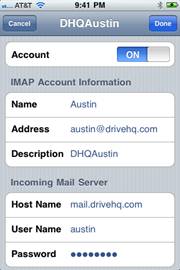
12. 在步骤 11 中,点击您的 DriveHQ 电子邮件帐户(在本演示中,它是“DHQAustin”)。 |
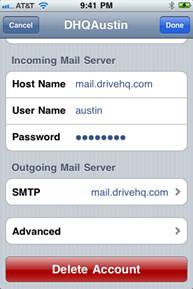
13. 向下滚动,直到看到 SMTP 和高级选项。点击 SMTP。 |

14. 点击“mail.firstcloudit.com” |
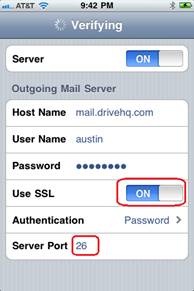
15. 启用“使用 SSL”,并将端口号更改为 465。验证后,返回屏幕 13 并单击“高级”。 |
16. 启用“使用 SSL”并将端口更改为 993。(993 是 IMAP over SSL 的默认端口号。对于 POP3 over SSL,端口号应为 995。)
保存设置后,现在应该可以正常工作了。 |
|
|
在安卓设备上配置 DriveHQ 电子邮件帐户
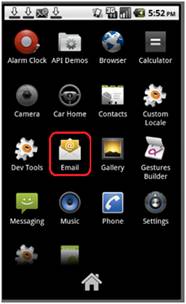
1. 点击电子邮件图标。请注意,根据设备类型的不同,电子邮件图标可能位于底部,也可能是一个硬件按钮 |
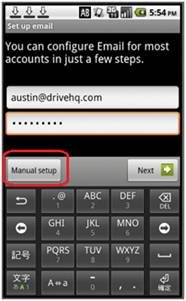
2. 输入您的 DriveHQ 电子邮件地址和密码,然后单击“手动设置”。 |
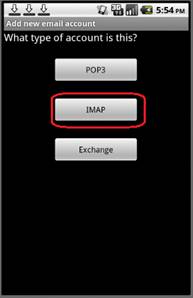
3. 点击 IMAP(或 POP3) |
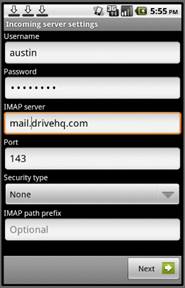
4. 请输入 IMAP 信息。您可以选择 SSL(接受所有证书)作为安全类型。IMAP 服务器为 mail.firstcloudit.com,然后单击“下一步”。 |
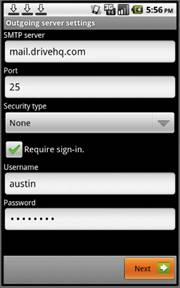
5. 请输入 SMTP 信息。SMTP 服务器为 mail.firstcloudit.com。“需要登录”必须勾选。如果选择 SSL 作为安全类型,则必须将端口号更改为 465。 |
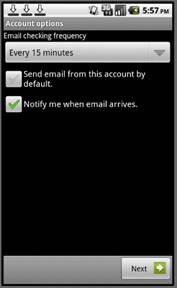
6. 点击“下一步” |
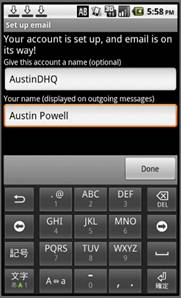
7. 请输入您的姓名和账号名称。账号名称为选填项,您可以输入任何方便记忆的名称。点击“完成”即可。 |
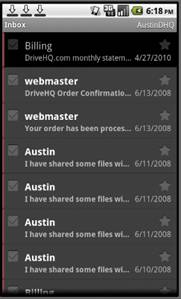
8. 在屏幕 1 中,再次点击电子邮件图标,即可打开您的 DriveHQ 电子邮件帐户收件箱。 |
|
在黑莓手机上配置 DriveHQ 电子邮件帐户
黑莓手机提供了关于如何配置电子邮件帐户的详细信息。由于黑莓手机型号众多,因此在黑莓官网上更容易找到更详细的信息。
请访问此链接并选择您的手机型号,以查找分步说明。
http://us.blackberry.com/support/blackberry101/setup.jsp#tab_tab_email
为了方便快速参考,请按照以下步骤操作:
- 找到并选择安装向导。
- 选择电子邮件设置,然后选择其他(电子邮件服务)。
- 请输入您的完整电子邮件地址和电子邮件密码。
您的设备可能需要一些时间才能连接到互联网。连接成功后,您需要选择电子邮件帐户类型。DriveHQ 同时支持 IMAP 和 POP 协议,您可以选择其中之一。接收邮件(IMAP/POP)的服务器名称为 mail.firstcloudit.com,发送邮件的服务器名称也为 mail.firstcloudit.com。
您可能还需要在手持设备上激活新的电子邮件地址。
为您的电子邮件服务启用 SSL
如果您需要为电子邮件服务启用 SSL,请使用以下端口号:
入境口岸
IMAP: 993
流行音乐: 995
出港口岸
SMTP: 465
请注意,DriveHQ 无法提供 Blackberry 电子邮件配置方面的客户支持。您应该联系 Blackberry 或您的无线运营商寻求客户支持。
故障排除技巧
如果您的电子邮件帐户无法正常工作,请核实所有信息,并注意密码区分大小写。您也可以在电脑上使用 Microsoft Outlook 测试相同的电子邮件帐户设置。
如果您使用的是免费服务帐户,请注意,我们的电子邮件托管服务仅对付费会员开放。
如果您使用 Wi-Fi 连接,请检查您的公司是否安装了某些防病毒软件、安全软件或防火墙,导致电子邮件服务端口被屏蔽。