文件锁定对于团队协作至关重要。
如果没有文件锁定,团队很难协作完成小组项目。多个用户可能同时编辑同一个文件,导致编辑冲突。用户必须手动合并更改,否则他们的更改可能会被其他人覆盖。请观看以下视频:
与其他云存储服务进行文件锁定
其他大多数云存储服务都是基于文件夹同步或网页浏览器的,这类服务很难支持云文件锁定。
-
文件夹同步应用不支持云文件锁定
使用云文件夹同步应用(例如 Dropbox、Google Drive 或 OneDrive)时,当您编辑“云端”文件时,实际上是在编辑该文件的本地副本。本地文件已被锁定,但云端文件未锁定。
-
基于浏览器的云存储通常不支持文件锁定
基于浏览器的云存储应用不支持文件锁定,除非文件是在网页中编辑的。由于大多数文件类型需要使用桌面程序(例如 MS Office、Photoshop、AutoCAD 等)打开/编辑,因此云文件必须先下载到本地文件夹,然后在本地进行编辑。因此,它不会锁定云文件。
使用 DriveHQ 自动锁定/解锁云文件
-
云文件服务器/云盘映射支持文件锁定
DriveHQ 的云文件服务器/云盘映射功能类似于本地文件服务器。您可以通过虚拟驱动器访问您的云文件。编辑云文件时,系统会直接打开并锁定该文件。其他用户可以以只读方式打开该文件。如果锁定的文件是 MS Office 文件,当第一个用户解锁该文件时,其他用户将会收到通知。
-
DriveHQ 文件管理器客户端支持云文件锁定
DriveHQ 文件管理器是我们原生的文件管理客户端。它与 Windows 资源管理器非常相似,但可以管理云端文件和本地文件。在文件管理器中双击云端文件后,文件将自动下载并使用该文件类型的默认程序打开。云端文件将自动锁定。编辑并保存文件后,文件将自动保存回云端。云端文件将保持锁定状态,直到您手动关闭文件。其他用户可以在文件锁定期间以只读方式打开文件。
DriveHQ 锁管理/手动锁定和解锁
-
支持手动文件锁定/解锁为何如此重要?
并非所有云存储功能/程序都支持自动文件锁定。
例如,如果您只想使用网页浏览器(或 FTP/文件夹同步),您可以下载文件、编辑后再重新上传。云端文件无法自动锁定。在这种情况下,您可以手动在 DriveHQ.com 网站上锁定文件,或者使用 DriveHQ 文件管理器客户端。
用户经常忘记在打开(锁定)文件后将其关闭。 如果用户无法关闭文件,其他需要编辑该文件的用户将会非常不便。解锁文件有两种方法:(1)文件所有者可以随时解锁文件,可以通过关闭程序或在网页浏览器或文件管理器中手动解锁。(2)文件所有者可以使用网页浏览器或文件管理器解锁自己的文件。
在某些情况下,由于应用程序崩溃、操作系统崩溃、断电或网络中断,云文件无法自动解锁。
在这种情况下,锁定通常会设置为1天后自动过期。如果您需要提前解锁文件,可以使用文件管理器或网页浏览器进行操作。
-
管理锁定/已锁定文件列表
如果您不确定哪些文件被锁定,通常可以通过查看文件图标来判断。如果文件图标上有锁,则表示该文件当前已被锁定。您可以根据需要手动解锁。只需将鼠标悬停在操作图标上,然后选择“解锁”即可。如果文件未被锁定,您可以手动将其锁定。请参见以下屏幕截图:
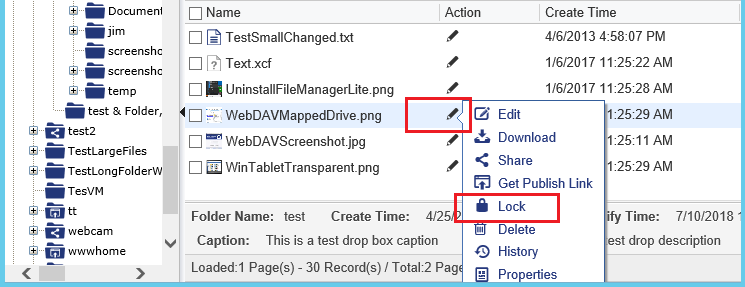
在网页浏览器中锁定云文件
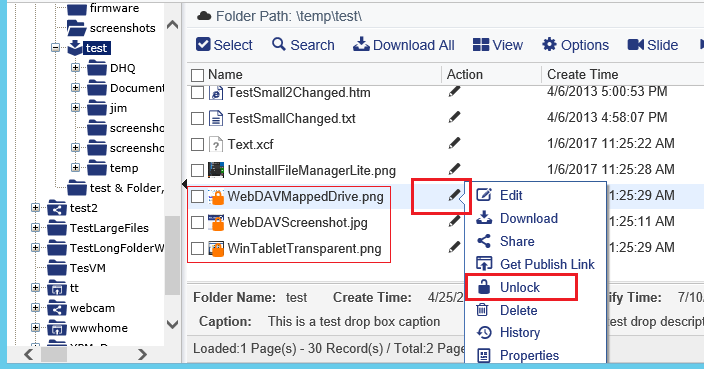
已锁定的文件图标会显示一个锁;您可以手动解锁文件
如果您找不到被锁定的文件,或者想查找是谁锁定了您的文件,您可以访问“管理锁定/锁定列表”页面,查找您锁定的所有文件以及其他用户锁定的所有文件。
要在 DriveHQ 文件管理器中访问“管理锁定/锁定列表”页面,请单击“工具”菜单,然后选择“管理锁定文件”;要从浏览器访问,请转到 DriveHQ 开始菜单,单击“我的存储”,然后单击“锁定列表”。请参见以下屏幕截图:
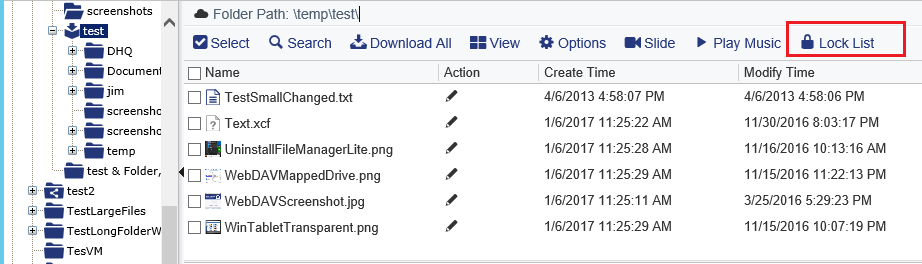
从“我的存储”访问“管理文件锁定/锁定列表”页面
它会显示文件锁定列表,包括“您对其他用户文件的锁定”和“其他用户对您的文件的锁定”。如果锁定的文件很多,您可以按文件名、文件路径、文件所有者或锁定所有者搜索锁定。请参见以下屏幕截图:
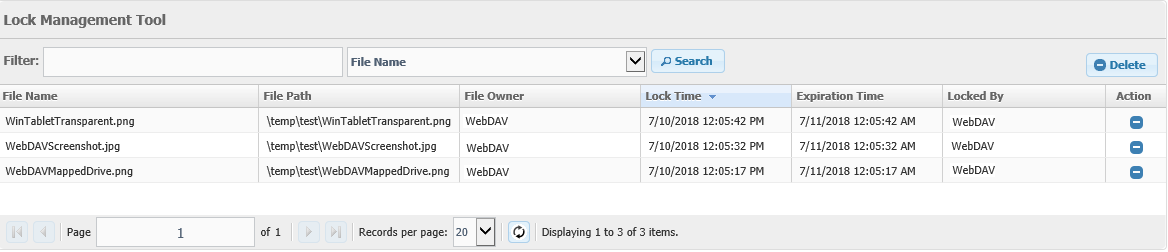
“管理文件锁定/锁定列表”页面
DriveHQ 云文件锁定是您进行群组共享和协作的最佳文件锁定解决方案
如您所见,借助我们的自动文件锁定和锁定管理功能,DriveHQ 云文件锁定比本地文件锁定效果更佳。无论您的团队有多少人,无论他们身在何处,他们都可以高效、自信地协作,无需担心更改被覆盖或浪费时间处理合并冲突。