Skip Navigation Links.
Collapse DriveHQ Online HelpDriveHQ Online Help
Welcome to DriveHQ Cloud IT Service
Getting started with DriveHQ
Expand <span style='cursor:hand' id='spnode_value101' onclick="SetNode('spnode_value101');">   Using DriveHQ Web</span> Using DriveHQ Web
Expand <span style='cursor:hand' id='spnode_value14600' onclick="SetNode('spnode_value14600');">   Group Account Management</span> Group Account Management
Expand <span style='cursor:hand' id='spnode_value14700' onclick="SetNode('spnode_value14700');">   Cloud Drive Mapping</span> Cloud Drive Mapping
Expand <span style='cursor:hand' id='spnode_value15000' onclick="SetNode('spnode_value15000');">   Using DriveHQ Client Software</span> Using DriveHQ Client Software
Expand <span style='cursor:hand' id='spnode_value76' onclick="SetNode('spnode_value76');">   FTP Hosting Service</span> FTP Hosting Service
Expand <span style='cursor:hand' id='spnode_value19900' onclick="SetNode('spnode_value19900');">   Email Hosting Service</span> Email Hosting Service
Expand <span style='cursor:hand' id='spnode_value65' onclick="SetNode('spnode_value65');">   Web Hosting Service</span> Web Hosting Service
Expand <span style='cursor:hand' id='spnode_206' onclick="SetNode('spnode_206');">   File Drop Box</span> File Drop Box
Expand <span style='cursor:hand' id='spnode_value87' onclick="SetNode('spnode_value87');">   Partnership Programs</span> Partnership Programs
Expand <span style='cursor:hand' id='spnode_value210' onclick="SetNode('spnode_value210');">   Mobile Access</span> Mobile Access
Expand <span style='cursor:hand' id='spnode_value21000' onclick="SetNode('spnode_value21000');">   Advanced Features and Services</span> Advanced Features and Services


DriveHQ Team Anywhere: Remote Desktop, Remote Access, Remote Assistance
DriveHQ's CameraFTP Cloud Recording Service


教程视频
服务手册
支持论坛
客户支持

发布文件/文件夹并获取静态发布 URL


默认情况下,您 DriveHQ 帐户中的文件是安全且私密的。您无法从其他网站/网页链接您的文件。共享文件夹不会创建指向您的文件/文件夹的静态链接。要创建静态链接,您必须发布您的文件/文件夹。

请注意,免费会员不允许发布文件/文件夹。高级会员可以发布文件和文件夹,但不能发布任何可执行文件或压缩文件。付费会员或付费群组账户的子用户可以发布任何文件和文件夹。所有已发布的URL都会受到严格监控。发布任何非法内容都可能导致您的账户被立即禁用,恕不另行通知。

  1. 浏览您创建的已发布内容


  2. 发布远程文件夹


  3. 发布本地文件夹


  4. 编辑发布


  5. 删除已发布内容


  6. 获取发布网址


  1. 浏览您创建的已发布内容
    • 单击远程窗格地址栏旁边的下拉按钮,然后选择 DriveHQ 控制面板 --> 管理我的发布;
    • -或者-

      点击 工具 在顶部菜单中,然后选择 管理我的发布;


    • 要访问已发布的文件夹,请单击其共享文件夹(URL);
    • -或者-

      右键单击共享名称,然后选择 打开共享文件夹 从弹出菜单中;

    • 点击 转到之前访问过的文件夹;

    • 点击 转到下一个访问过的文件夹;

    • 点击 转到父文件夹。

  2. 发布远程文件夹
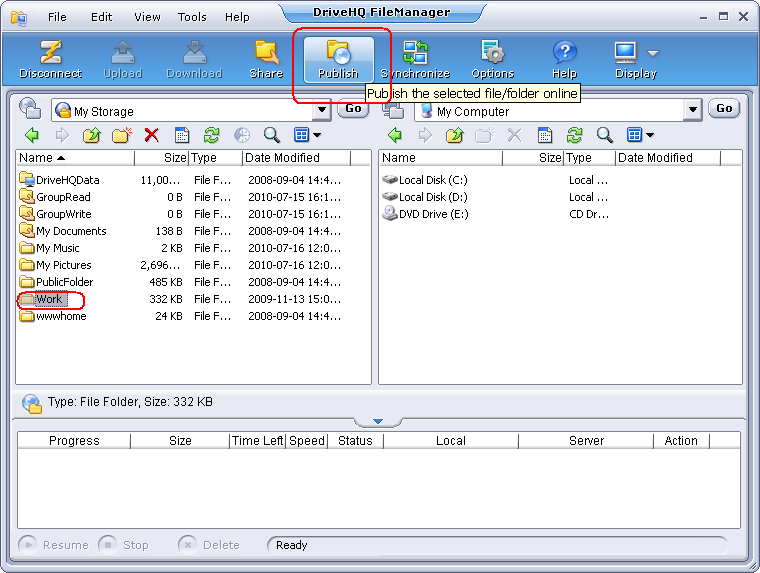
    • 选择要发布的在线文件/文件夹,点击 按钮;
    • -或者-

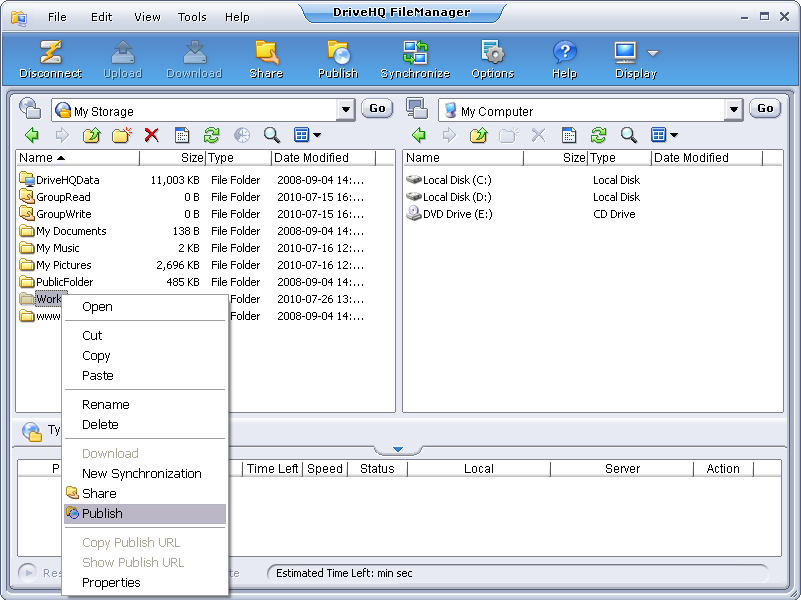
      右键单击文件/文件夹名称,然后选择 发布 从弹出菜单中;


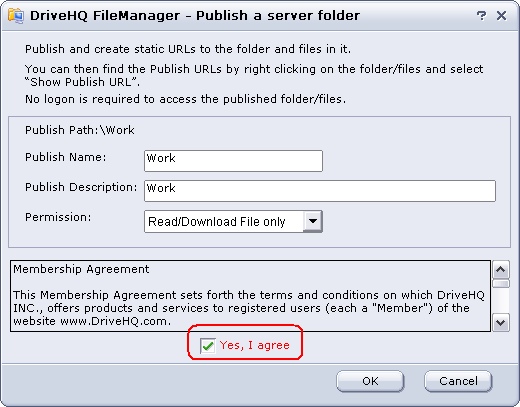
    • 一旦 发布服务器文件夹 屏幕出现后,请输入以下必填信息:
    • 默认情况下 发布名称 与文件夹名称相同,您可以更改 发布名称发布说明, 请从以下级别中选择权限级别:

      • 仅查看文件列表/图标
      • 仅读取/下载文件

      请阅读会员协议并进行核对 是的,我同意 复选框。


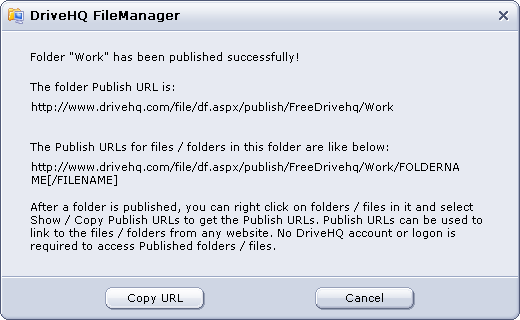
    • 点击 好的, 然后创建发布页面,并弹出以下对话框:
    • 您可以点击 复制链接 将此文件夹的发布 URL 复制到剪贴板,您可以将其粘贴到其他应用程序,例如记事本、Word 或任何 HTML 编辑器。点击 取消 关闭对话框。

  3. 发布本地文件夹
    • 选择要发布的本地文件/文件夹,然后单击 按钮;
    • -或者-

      右键单击文件/文件夹名称,然后选择 发布 从弹出菜单中;

    • 设置发布 屏幕将显示。选择要存放已发布文件夹的目标文件夹,或在服务器上创建一个新文件夹,然后单击 下一个 按钮;

    • 然后在接下来的屏幕中输入新发布所需的必要信息;

    • 点击 好的, 然后,本地文件/文件夹将被上传,并创建发布内容。

  4. 编辑发布
    • 在远程窗格中,导航至 管理我的发布 屏幕;


    • 双击要编辑的发布名称;
    • -或者-

      选择一个发布版本,然后点击 按钮;

      -或者-

      右键单击发布名称,然后选择 特性 从弹出菜单中;

    • 编辑 发布 页面将弹出。这个页面非常熟悉 发布服务器文件夹 页;


    • 点击 保存 修改完成后。

  5. 删除已发布内容
    • 管理我的发布 在屏幕上,选择“发布”以删除;

    • 点击 按钮或选择 删除 从右键点击弹出菜单中;


    • 系统将弹出确认信息框。请选择 是的 删除发布或选择 取消此操作。

  6. 获取发布网址
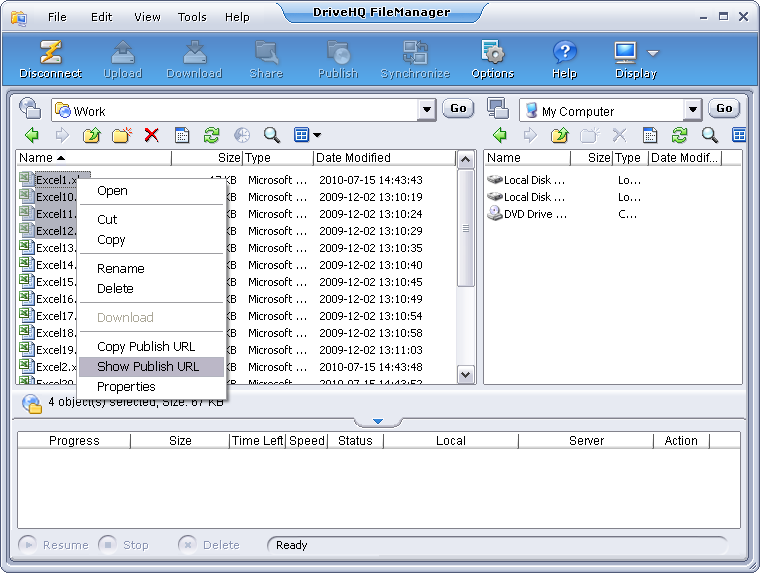
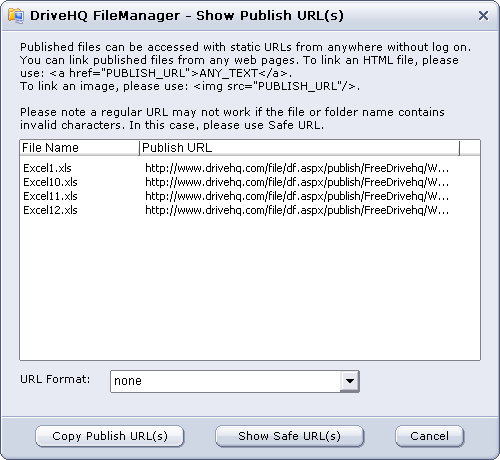
  7. 您可以更高效地获取多个文件/文件夹的发布 URL。只需访问任何已发布的文件夹,选择其中的文件/文件夹,然后右键单击这些文件/文件夹,选择“显示发布 URL”。这将打开一个新对话框,如下所示:

    要获取发布 URL,请右键单击选定的文件夹/文件,然后单击“显示发布 URL”。这将弹出如下所示的对话框:

    您可以将发布 URL 复制到 Windows 剪贴板,然后粘贴到其他应用程序,例如记事本、MS Word 或任何 HTML 编辑器。

    上述发布 URL 具有以下模式:

    https://www.drivehq.com/file/df.aspx/publish/OWNER_USERNAME/PUBLISH_NAME/FILENAME

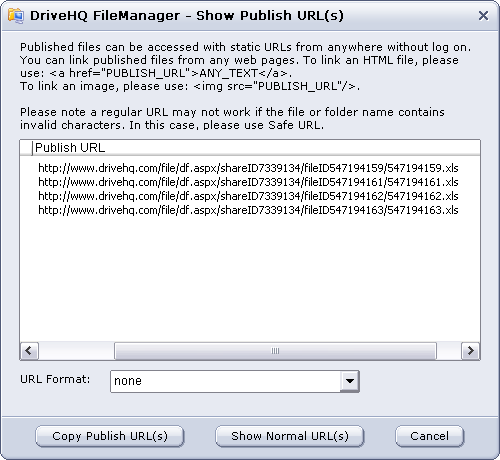
    如果您想隐藏用户名和文件夹名称,可以点击 显示安全网址 点击此按钮,发布 URL 将更改为如下所示的新格式:

    安全的发布 URL 会隐藏用户名、发布名称、文件夹名称和文件名信息,因此 URL 更安全;此外,安全 URL 保证不包含任何可能影响 URL 有效性的特殊字符。另一方面,如果普通的发布 URL 的文件夹名称/文件名等中包含特殊字符,则可能无法正常工作。

    请注意 当其他用户访问您已发布(或共享)的文件夹时,他们会消耗您帐户的下载流量。因此,如果您预计会有很多用户访问您已发布的文件夹,请确保您的帐户有足够的下载流量。


链接:

联系我们

  • 加利福尼亚州圣拉蒙
  • (800)836-0199 (925)396-5819
  • support@drivehq.com