 DriveHQ 基于网页浏览器的云存储功能
虽然大多数用户喜欢 Cloud Drive Mapping 或 DriveHQ FileManager,但基于浏览器的云存储功能非常方便,尤其是在您尚未安装我们的客户端软件的情况下。
DriveHQ 基于浏览器的云存储界面类似于 Windows 资源管理器。登录后 www.drivehq.com 输入您的用户名和密码,即可显示“我的存储”页面。您也可以通过点击“DriveHQ 开始菜单”中的“我的存储”来访问此页面。:
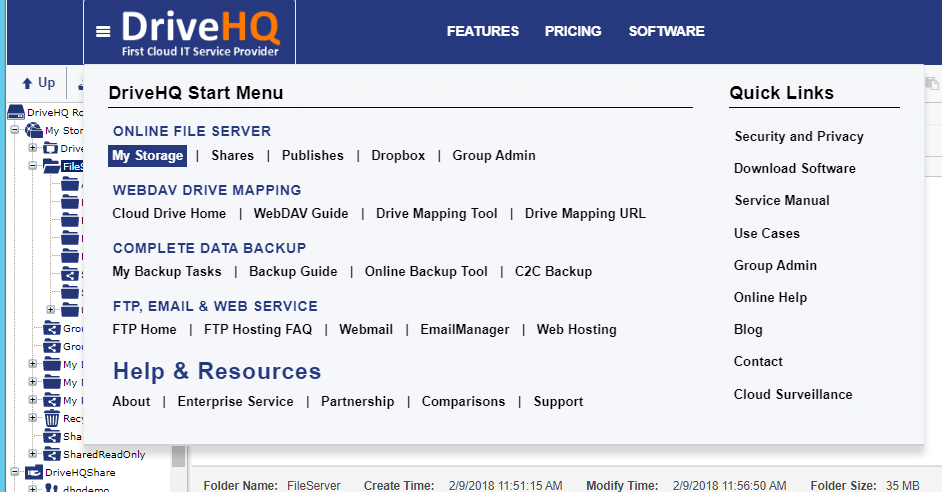
DriveHQ 开始菜单
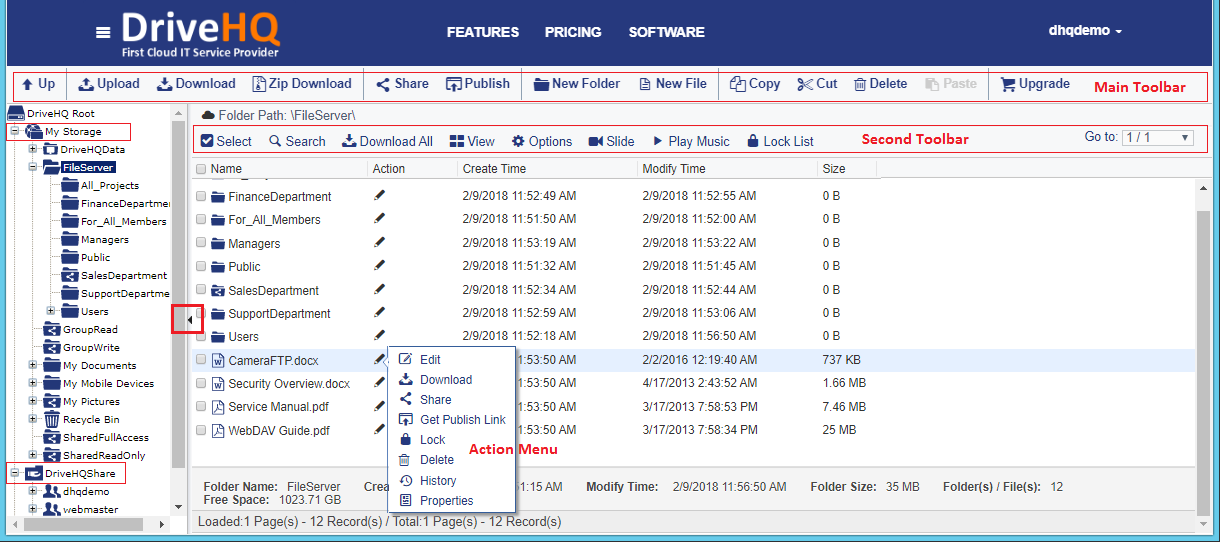
“我的存储空间”页面
在“我的存储”页面的左侧窗格中,显示文件夹树。您可以调整窗格的宽度或将其完全隐藏。右侧窗格显示当前文件夹中的文件和子文件夹列表。
主工具栏
“我的存储空间”页面包含许多云文件管理功能。在页面顶部的选项卡下方,您可以看到主工具栏。

工具栏中提供以下功能:
- 向上: 进入上一级文件夹(即父文件夹);
- 上传: 将文件上传到文件夹;
- 下载: 下载所选文件(只能逐个下载文件);
- 压缩包下载*: 将选定的多个文件/文件夹压缩到一个 zip 文件中并下载; (* Zip 下载功能仅限 DriveHQ 付费会员使用。);
- 分享: 将选定的文件夹/文件共享给其他用户/群组;
- 发布*: 发布选定的文件夹/文件以创建静态链接(或发布 URL); (*发布功能仅限付费会员或高级会员使用);
- 新建文件夹: 在当前文件夹中创建一个新的在线文件夹;
- 新文件: 在当前文件夹中创建一个新的在线文件;
- 复制: 将选定的文件夹/文件复制到 DriveHQ.com 剪贴板;然后您可以输入一个新文件夹,点击“粘贴”按钮,即可创建文件夹/文件的新副本;
- 切: 将选定的文件夹/文件剪切到 DriveHQ.com 剪贴板;然后您可以输入一个新文件夹,然后单击“粘贴”将文件夹/文件移动到新文件夹;
- 删除: 删除选定的文件夹/文件;
- 粘贴: 将 DriveHQ.com 剪贴板中的文件夹/文件复制/移动到当前文件夹位置;
- 评分: 您可以对已发布的文件夹或与您共享的文件夹进行评论或评分;
- 升级: 如果您需要订购 DriveHQ 付费订阅,请点击这里。
DriveHQ.com 网站不支持拖放上传/下载。您可以使用 DriveHQ 文件管理器客户端软件或其他 FTP 客户端软件(包括 Windows 资源管理器)进行拖放操作。
文件夹树
左侧显示文件夹树,方便您轻松浏览帐户中的所有文件夹以及其他用户与您共享的文件夹。“DriveHQ Root”根文件夹并非实际文件夹,而是一个虚拟文件夹,其中包含两个虚拟文件夹:“我的存储”和“DriveHQ共享”。“我的存储”虚拟文件夹中的所有文件夹和文件均属于当前用户。任何用户始终拥有对其文件和文件夹的完全访问权限。
“DriveHQShare”虚拟文件夹中的文件夹是由其他DriveHQ成员与您共享的。请注意:其他用户与您共享的文件夹不会复制到您的帐户中,也不会占用您的帐户存储空间。与您的本地网络相比,“DriveHQShare”类似于“网络”,其中包含其他已共享文件夹的计算机。
其他用户可以通过在共享收件人列表中输入您的用户名或电子邮件地址来与您共享文件夹。共享权限由与您共享文件夹的用户决定。文件夹可以具有以下访问权限进行共享:
- 仅显示缩略图/列表视图;
- 下载/只读;
- 上传/添加;
- 上传和编辑;
- 完全访问权限。
有关共享文件夹的更多详细信息,请参阅“共享”部分。
文件夹内容区域
右侧显示第二工具栏和文件夹内容。

您可以选择列表中的文件和子文件夹;更改文件夹视图类型;更改文件夹选项;播放照片幻灯片、播放音乐文件或打开文件锁定列表。
您可以在“操作”菜单中访问其他文件/文件夹操作:
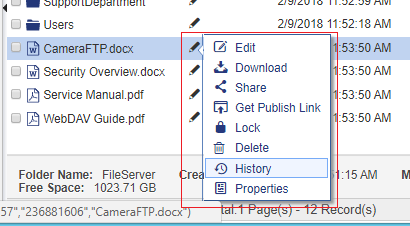
您可以编辑文件夹/文件名;下载、共享、发布或删除文件;获取文件版本历史记录;显示文件属性。
您可以点击文件夹图标进入文件夹;或者点击文件图标打开“显示文件”页面。您还可以点击“搜索”按钮搜索文件,将文件夹视图更改为“详细视图”或“缩略图视图”等。