创建高级备份任务
从 创建备份任务 屏幕,点击 高级备份 点击按钮,将启动一个向导,引导您创建定期备份任务。第一步与快速备份相同;您需要选择源文件夹/文件。
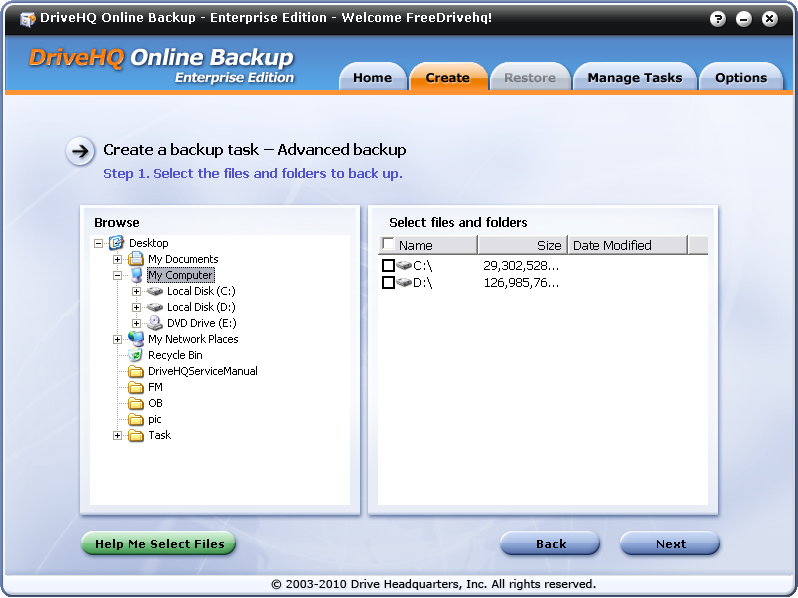
再次提醒,请务必选择实际的物理文件夹/文件。某些文件夹是虚拟文件夹,不能选作源文件夹(例如“网络/我的网络位置”等)。
如果您不确定要备份哪个文件夹,也可以点击 帮我选择文件 左下角的按钮。
应该备份哪些文件/文件夹?
DriveHQ建议您备份文档文件和多媒体文件。一般来说,您应该备份“我的文档”文件夹以及任何其他保存个人数据或业务数据的文件夹。 这些文件对您来说最为重要。如果您的计算机(磁盘)崩溃,您可能会永久丢失这些数据。
与其他一些可以备份计算机上所有文件的在线备份软件不同,DriveHQ 不建议备份以下文件:
- Windows操作系统文件;
- “Program Files”文件夹中的文件/文件夹;
- 所有系统和应用程序临时文件;
- 回收站文件夹中的文件/文件夹;
- 系统页面文件和休眠文件。
您无需备份 Windows 操作系统文件,因为您可以使用计算机的恢复光盘恢复操作系统,或者重新安装操作系统。DriveHQ 在线备份和其他任何在线备份软件都无法直接恢复您的操作系统,因为它们无法在没有运行的操作系统的情况下运行。
通常情况下,您无需备份“程序文件”文件夹,因为如果出现问题,您可以更轻松地重新安装此类软件。DriveHQ 在线备份(以及其他在线备份软件)可以备份“程序文件”文件夹中的文件。但是,恢复文件可能无法恢复软件本身。许多程序需要使用安装程序将其安装到计算机上。因此,在这种情况下,恢复软件文件可能无效。如果您的软件不需要安装,那么使用 DriveHQ 在线备份进行备份(和恢复)即可正常工作。
DriveHQ 的方法可以为您节省大量存储空间,因此您无需在 DriveHQ 上订购大量存储空间。这可以降低您的成本。此外,由于减少了需要备份的数据量,您的备份速度也比其他在线备份软件更快。
设置备份计划并保存备份任务
选择源文件夹后,单击 下一页 设置备份计划,如下所示:
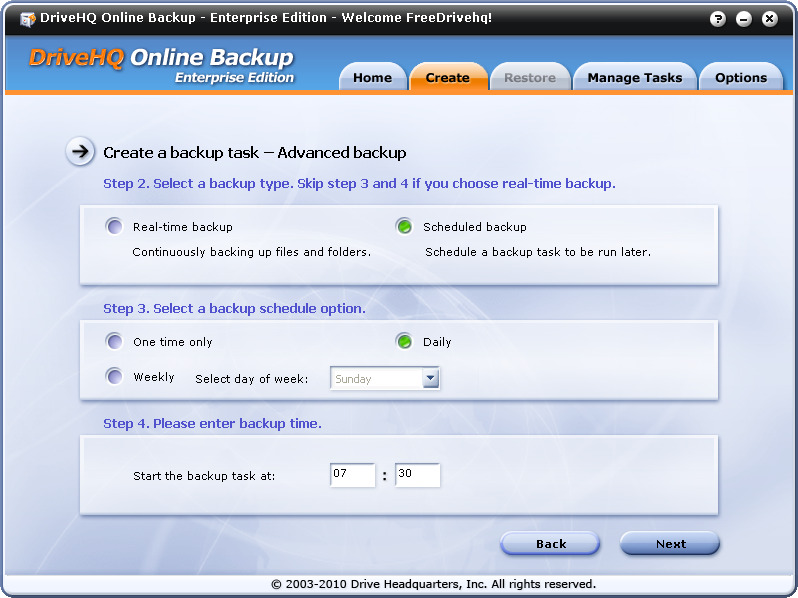
如上图所示,在步骤 2 中,您可以选择实时备份或计划备份;在步骤 3 中,您可以将任务配置为仅运行一次,或每日/每周运行。如果选择每周运行,您还可以选择运行备份任务的日期。在步骤 4 中,您可以选择备份任务的开始时间。有效时间格式为:00:00 至 23:59。时间采用您电脑的本地时间。
点击 下一页 点击“设置日程”屏幕中的“设置日程”按钮,您将看到以下屏幕:
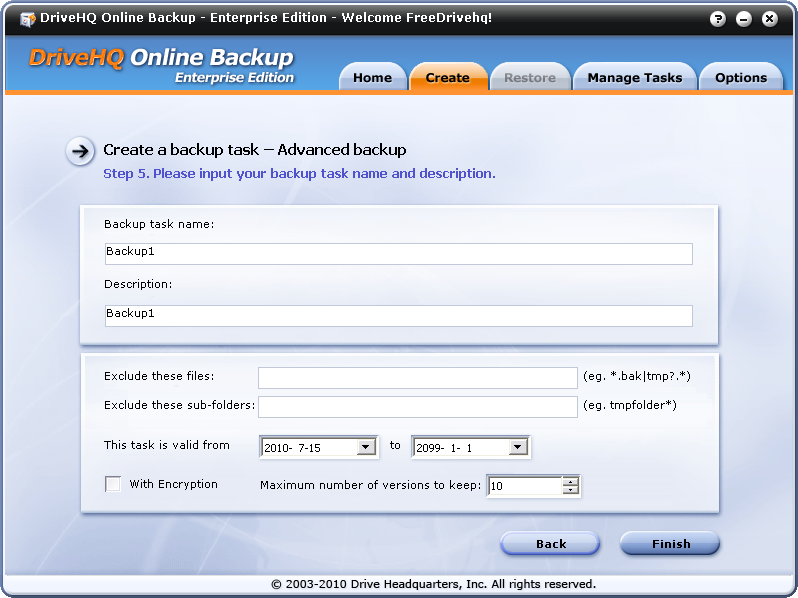
在 “输入任务名称” 屏幕,您可以进入 任务名称 和 任务描述. 建议任务名称中仅使用字母数字字符(ab、AB、0-9)。
在此屏幕中,您还可以设置一些高级选项,例如:
- 排除这些文件:
您可以输入文件名筛选条件。您可以输入多个筛选条件,用“|”分隔。
例如,您可以输入:*.bak | tmp?.* | ~*。*
或者,您甚至可以包含文件路径信息:Temp\*.* | log\personal\*.log
文件名符合这些条件的文件将不会备份到 DriveHQ。
- 排除这些子文件夹:
您可以输入文件夹名称筛选条件。您可以输入多个筛选条件,用“|”分隔。
例如,您可以输入:temp | tmp* | logs\personal | backup\old*
- 任务有效期为__至__: 输入备份任务的有效时间。
- 在线备份与数据加密:
在上面的屏幕中,您可以检查以下内容 加密 选中此复选框。如果选中,备份任务会在将文件上传到 DriveHQ 服务器之前对本地数据进行加密。您必须先设置加密密钥。如果您尚未设置,系统会在开始备份文件时提示您输入加密密钥。
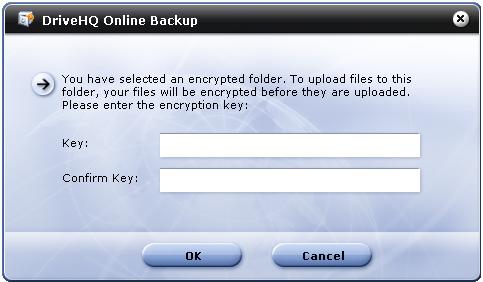
请注意,此功能使用 DriveHQ 的加密文件夹功能。当您使用 DriveHQ 文件管理器或 DriveHQ 在线备份将文件上传到 DriveHQ 加密文件夹时,文件会在上传到 DriveHQ 服务器之前在本地进行加密。您的文件在 DriveHQ 服务器上始终保持加密状态。因此,它极其安全——比 SSL 更安全。
请注意,加密密钥绝不会发送到 DriveHQ 服务器。因此,如果您丢失了加密密钥,即使是 DriveHQ 支持团队也无法帮您恢复文件。所以您必须牢记您的加密密钥。此外,如果您更改了加密密钥,只会影响之后上传的文件。已上传的文件仍将使用旧的加密密钥进行加密。这是为什么呢?因为这些文件是由您自己的计算机在本地加密的。DriveHQ 服务器既无法解密已上传的文件,也无法使用新的加密密钥重新加密这些文件。
- 要保留的文件版本最大数量:
DriveHQ 在线备份可以保留文件的多个版本。默认情况下,最多可保留 10 个版本。这意味着,如果您备份了一个文件,之后该文件被修改,它会将当前文件保存为旧版本,然后上传更新后的文件。它最多可以保存同一文件的 10 个版本(或根据您的需要保存更多版本)。这可以防止您意外覆盖文件。
保留多个文件版本可能会增加存储空间使用量。但是,在大多数情况下,只会增加 10% 到 25% 的存储空间使用量。原因如下:
- 大多数文件都不会被修改。在这种情况下,只会保存文件的一个版本。例如,大多数图像文件、exe文件、pdf文件、音乐文件和视频文件都不会被修改。
- 经常修改的文件通常是小型文件,例如文本文件、HTML 文件、Word 文件和 Excel 文件。即使保留这些文件的 10 个版本,也不会占用太多存储空间。
在某些特殊情况下,如果您保留最多 x 个版本,存储空间占用可能会增加 x 倍。例如,如果您只备份一个 500MB 的 Outlook PST 文件。因为每次您收到新邮件、删除邮件或发送电子邮件时,PST 文件都会发生变化。所以,当备份任务再次运行时,它会上传一个新版本并保存旧版本,因此,它占用的存储空间可能是只保留一个版本的 x 倍。在这种情况下,我们建议只保留 2 个版本。不建议只保留一个版本,因为这样不够安全。
点击“完成”,系统将创建备份任务并将备份任务列表信息保存到 DriveHQ.com。完成后,将显示“管理任务”屏幕:
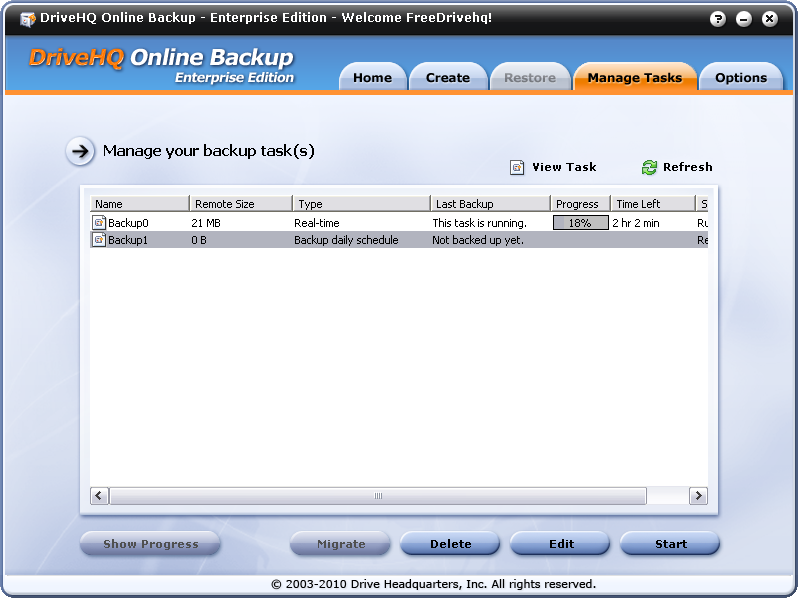
新建的备份任务会显示在底部。您可以看到“上次备份”列显示为“尚未备份”。该任务将在预定时间运行。您也可以手动启动备份任务,只需在任务列表中选择该任务,然后单击“开始”按钮即可。