创建和管理电子邮件备份任务
创建邮件备份任务非常简单。邮件管理器支持实时备份和定时备份。如果您希望邮件文件夹在发生更改时立即备份,请选择“实时备份”。但如果数据量非常大或包含大量邮件,这可能会影响系统性能。在这种情况下,请选择“定时备份”。您的邮件文件夹将在预定时间进行备份。
- 创建电子邮件备份任务
- 管理电子邮件备份任务
- 恢复电子邮件备份任务
- 创建电子邮件备份任务
启动应用程序,然后单击工具栏上的“备份”按钮。此时将显示备份任务屏幕,如下图所示:
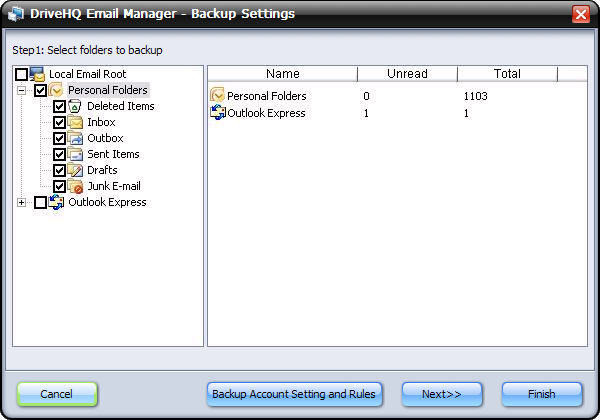
选择要备份到 DriveHQ 远程邮件托管服务的电子邮件文件夹。点击“下一步”进入第二步,如下图所示:
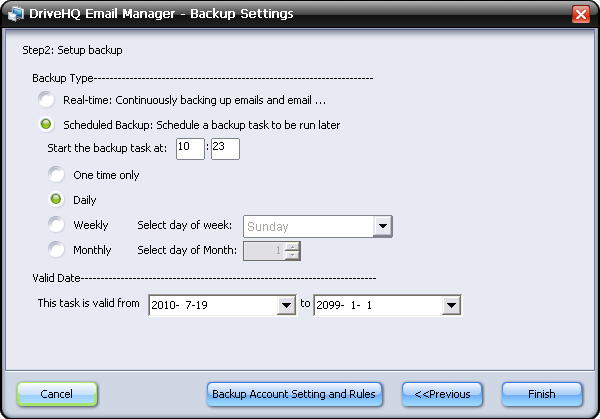
选择备份类型:
即时的: 如果选择“实时”,则该任务会在发生更改时将本地电子邮件文件夹备份到远程电子邮件文件夹。
定时备份;: 您可以为备份任务设置定期备份计划。该任务可以设置为一次性运行、每日运行、每周运行或每月运行。如果您选择“计划备份”,则必须设置计划。如果您选择“实时备份”,则无法设置计划。
注意: “备份任务开始时间”下的选项仅适用于计划备份。选择实时备份时,这些选项将被禁用。
如果您想备份电子邮件帐户设置和邮件路由规则,可以点击“备份帐户设置和规则”按钮。此时会弹出如下所示的屏幕截图:
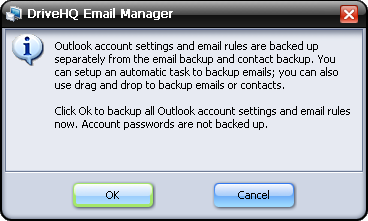
点击“确定”开始备份帐户设置和电子邮件规则。备份完成后,将弹出如下所示的消息框:
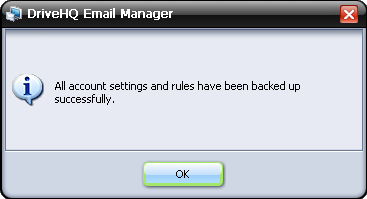
点击“确定”进行确认。
完成所有备份设置后,单击“完成”按钮创建电子邮件备份任务。
- 管理电子邮件备份任务
成功创建电子邮件备份任务后,您可以单击“备份”来编辑、删除或启动备份任务(如果备份任务已在运行,则可以停止它)。
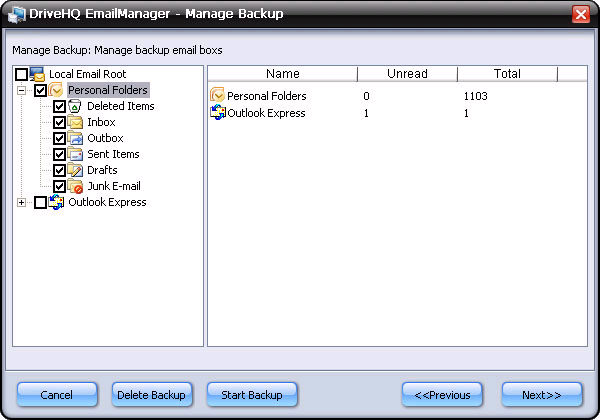
您可以添加或删除备份源中的电子邮件文件夹;更改备份类型或备份计划。编辑完成后,单击“保存更改”按钮,更改将被保存。
- 恢复电子邮件备份任务
在线备份的电子邮件存储在您的 DriveHQ 网络邮件帐户中。您可以在 DriveHQ 电子邮件管理器的云端邮件窗格中找到它们。您也可以轻松地在线访问它们:
https://www.drivehq.com/zh-Hans/消息/.
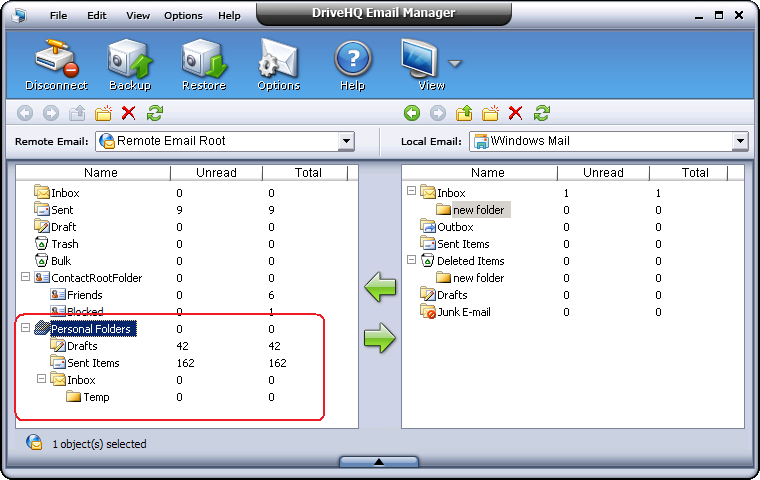
要在同一台电脑上恢复您的电子邮件和电子邮件文件夹,操作非常简单。只需点击“恢复”按钮,即可将整个备份任务恢复到原始位置。您也可以只恢复部分电子邮件文件夹。只需取消勾选您不想恢复的电子邮件文件夹即可。更多详情请参见下方屏幕截图。
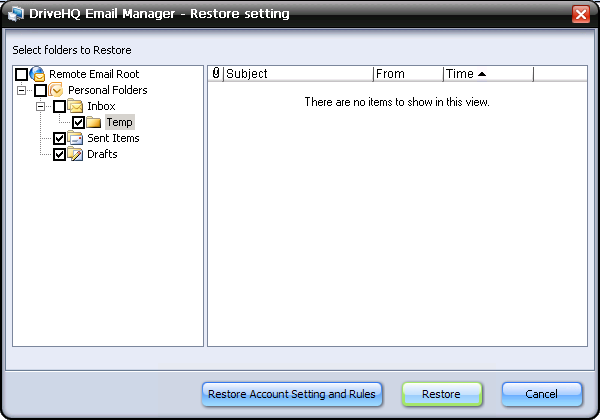
您还可以使用拖放功能手动恢复备份任务。
如果您需要将电子邮件和文件夹恢复到另一台计算机,或者在重装操作系统后需要恢复电子邮件,则无法使用“恢复”按钮来恢复电子邮件。在这种情况下,您必须使用拖放功能来恢复它们。