Skip Navigation Links.
Collapse DriveHQ 在线帮助DriveHQ 在线帮助
欢迎使用 DriveHQ 云 IT 服务
DriveHQ入门指南
Expand <span style='cursor:hand' id='spnode_value101' onclick="SetNode('spnode_value101');">   使用 DriveHQ 网站</span> 使用 DriveHQ 网站
Expand <span style='cursor:hand' id='spnode_value14600' onclick="SetNode('spnode_value14600');">   组帐户管理</span> 组帐户管理
Expand <span style='cursor:hand' id='spnode_value14700' onclick="SetNode('spnode_value14700');">   云盘映射</span> 云盘映射
Collapse <span style='cursor:hand' id='spnode_value15000' onclick="SetNode('spnode_value15000');">   使用 DriveHQ 客户端软件</span> 使用 DriveHQ 客户端软件
Expand <span style='cursor:hand' id='spnode_value76' onclick="SetNode('spnode_value76');">   FTP托管服务</span> FTP托管服务
Expand <span style='cursor:hand' id='spnode_value19900' onclick="SetNode('spnode_value19900');">   电子邮件托管服务</span> 电子邮件托管服务
Expand <span style='cursor:hand' id='spnode_value65' onclick="SetNode('spnode_value65');">   网站托管服务</span> 网站托管服务
Expand <span style='cursor:hand' id='spnode_206' onclick="SetNode('spnode_206');">   文件投递箱</span> 文件投递箱
Expand <span style='cursor:hand' id='spnode_value87' onclick="SetNode('spnode_value87');">   合作项目</span> 合作项目
Expand <span style='cursor:hand' id='spnode_value210' onclick="SetNode('spnode_value210');">   移动访问</span> 移动访问
Expand <span style='cursor:hand' id='spnode_value21000' onclick="SetNode('spnode_value21000');">   高级功能和服务</span> 高级功能和服务


DriveHQ Team Anywhere: Remote Desktop, Remote Access, Remote Assistance
DriveHQ's CameraFTP Cloud Recording Service


教程视频
服务手册
支持论坛
客户支持

使用快速备份创建备份任务


创建备份任务 屏幕,点击 快速备份 点击按钮即可创建简单的实时备份任务。您只需选择备份源文件夹。请按照下图所示浏览 Windows 文件夹树:
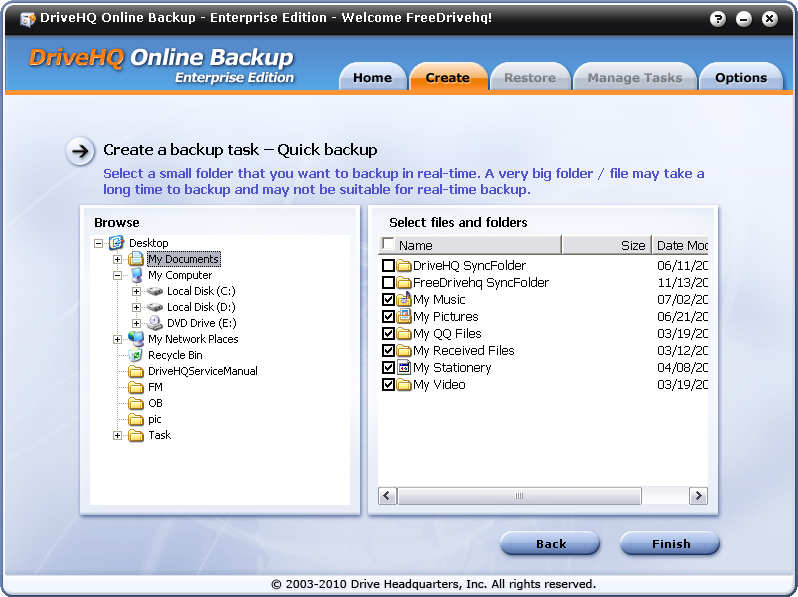
点击 结束 选择源文件夹后,点击按钮。它会提示您以下消息:
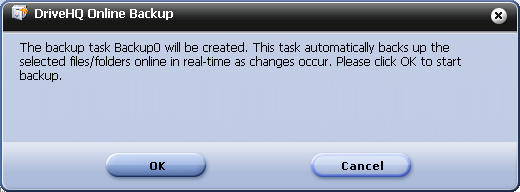
点击 好的 启动备份任务后,它将开始备份文件。最后,您将看到以下屏幕:
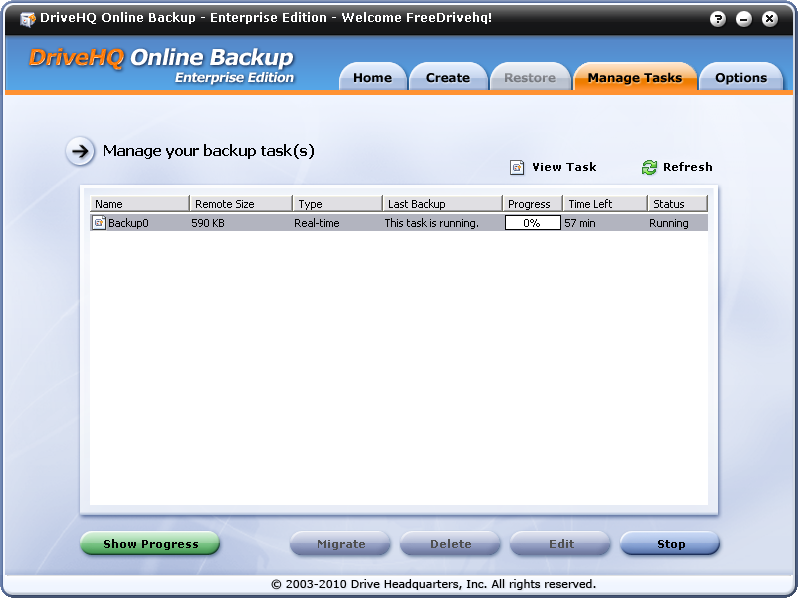

请注意,所有源文件/文件夹必须位于同一个父文件夹中。 DriveHQ 在线备份旨在将不同的父文件夹分组到不同的备份任务中。您可以轻松创建多个任务来备份多个父文件夹。这样可以减少每个备份任务的体积,并提高备份的可靠性。您还可以为不同的备份任务设置不同的计划。

注意: 注册 DriveHQ 帐户后,即可获得 1GB 的存储空间和高达 406MB 的下载流量。应用程序会自动扫描备份数据的大小。如果备份数据超过您的存储空间, 它会弹出一个消息框,提示您订购更多空间,如下图所示:
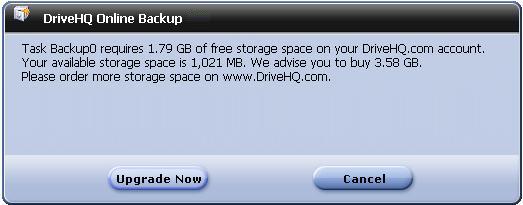
点击 立即升级订阅 升级到付费账户的网页。

联系我们

  • 加利福尼亚州圣拉蒙
  • (800)836-0199 (925)396-5819
  • support@drivehq.com