电子邮件/数据库备份
在 创建 主屏幕,点击 电子邮件/数据库备份 点击按钮后,会弹出以下对话框:
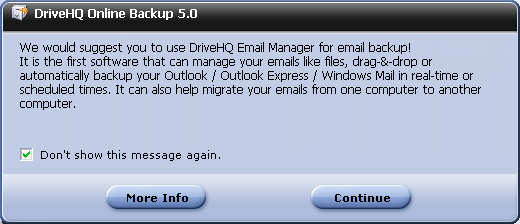
请仔细阅读此消息。如果您只想备份 Outlook/Outlook Express 邮件,可以使用 DriveHQ EmailManager,它在备份大量邮件方面比 DriveHQ Online Backup 更高效。如果您想继续,请点击“继续”按钮;否则,请点击“更多信息”。
点击 继续 点击按钮,将跳转到下一个屏幕:
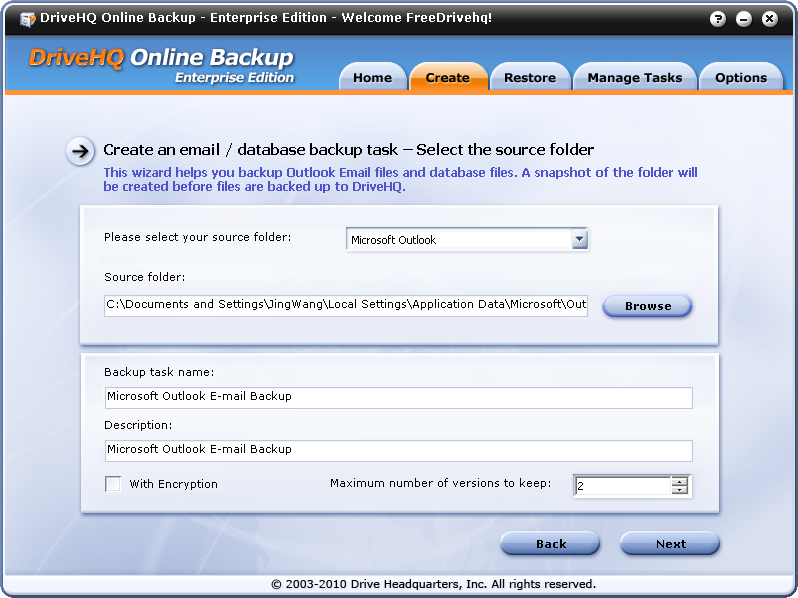
如您所见,该软件可以自动找到您的 Outlook 数据文件夹。因此,您无需点击 浏览 按钮。
如果您想备份其他电子邮件客户端或数据库,可以点击下拉框并选择“其他电子邮件客户端或数据库”。您需要点击“浏览”按钮手动选择源文件夹。
对于此类备份任务,建议每周备份一次,并且只保留两个版本以节省存储空间。原因如下:
- Outlook PST 文件通常非常大,数据库文件也是如此。备份大型文件可能需要很长时间;上传大型 PST 文件或数据库文件可能需要超过 24 小时。
- DriveHQ 在线备份支持增量文件备份,也支持断点续传。但是,对于 Outlook 或数据库备份,增量备份几乎不可能,而且风险更高。您的 PST 文件或数据库文件可能会发生显著变化,而且这种变化可能发生在文件的任何位置。例如,如果您收到新邮件、删除旧邮件、将邮件从一个文件夹移动到另一个文件夹、创建新联系人、自动归档邮件、发送新邮件或压缩邮箱,这些操作都会显著改变您的 PST 文件,使其不适合增量备份。同样,数据库文件也会发生显著变化。插入、删除和更新记录都会影响数据存储和索引,从而导致数据库文件发生显著变化。
因此,每次备份都是完整备份。如果您需要每天备份 Outlook,请使用 DriveHQ EmailManager,它在这种情况下效率更高。如果您需要每天备份数据库,则可以使用增量备份工具每天在本地备份数据库。例如,Microsoft SQL Server 就自带增量备份工具。然后,您可以将这些“增量备份数据”每天备份到 DriveHQ。
- DriveHQ 可以保留多个旧版本,但会占用更多存储空间。备份普通文件时,大多数文件都不会被修改。因此,即使您设置最多保留 10 个版本,大多数文件也只会有一个版本,所以不会占用太多存储空间。但是,在 Outlook 和数据库备份的情况下,如果您保留 x 个版本,则可能会占用 x 倍的存储空间。
点击之后 下一页, 它将显示以下屏幕:
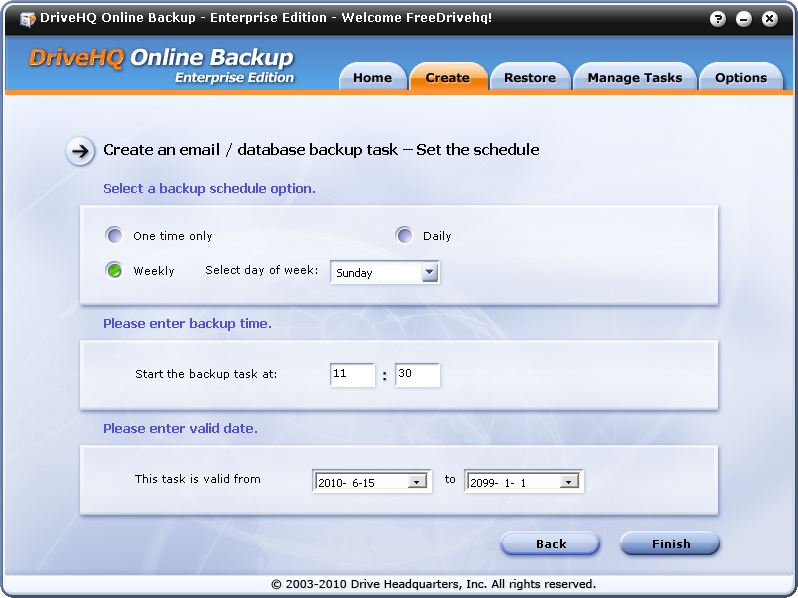
您可以选择备份计划。请注意,如上所述,实时备份选项不可用。点击 结束 创建并保存新的备份任务。点击 结束, 它会弹出如下所示的信息对话框:
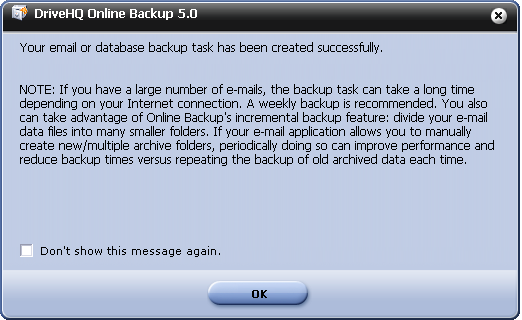
点击 好的 关闭对话框并完成备份任务的保存。