- 浏览您创建的共享文件夹
- 单击云面板地址栏旁边的下拉按钮,然后选择“DriveHQ 控制面板”->“管理我的共享”;
- 或者 -
点击顶部菜单中的“工具”,然后选择“管理我的共享”;
- 要访问共享文件夹,请单击其共享文件夹(URL);
-或者-
右键单击共享名称,然后在弹出菜单中单击“打开共享文件夹”;
- 点击
 转到之前访问过的文件夹;
- 点击
 转到下一个访问过的文件夹;
- 点击
 转到上级文件夹。
- 共享云文件夹
- 选择要共享的云端文件或文件夹,然后单击
 ;
;
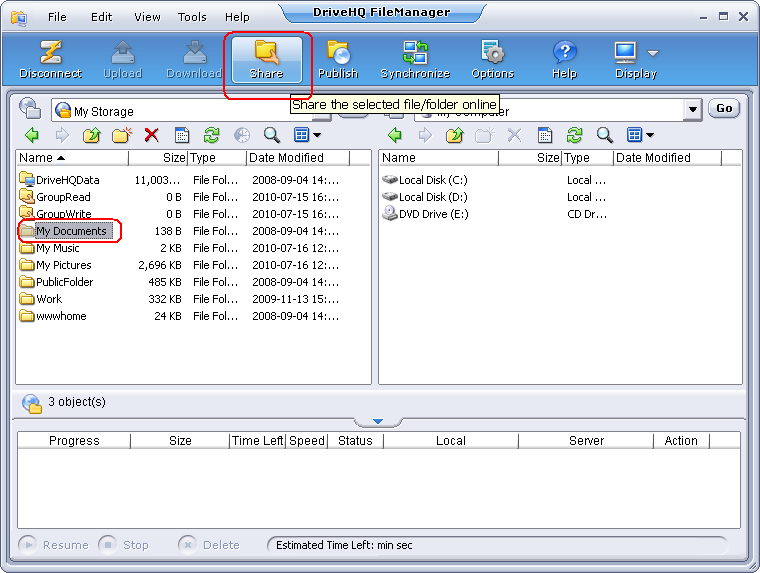
-或者-
右键单击文件或文件夹名称,然后在弹出菜单中选择“共享”。
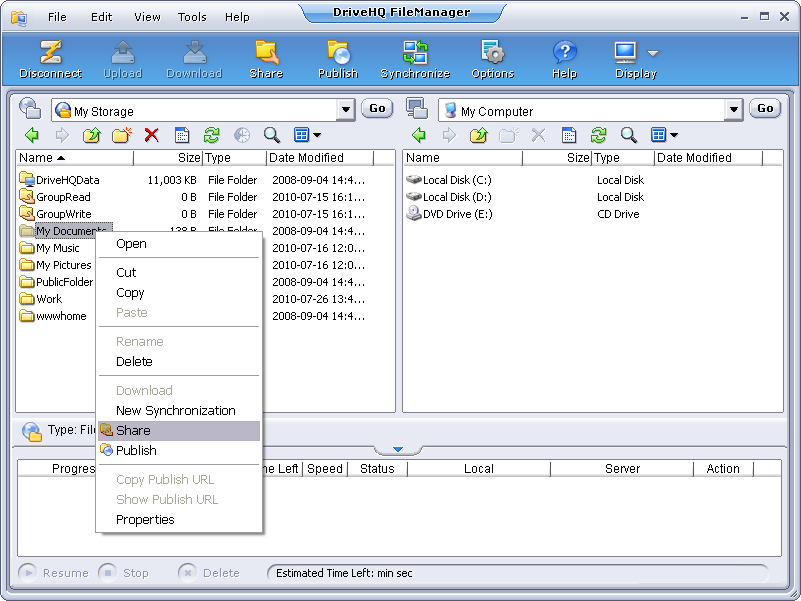
- 在“共享文件夹”屏幕中,输入以下必填信息:
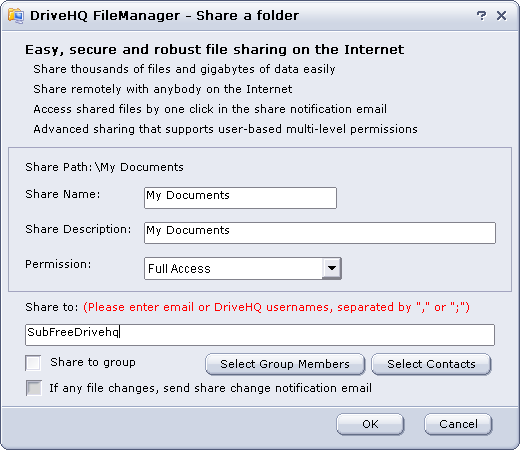
默认情况下,“共享名称”与文件夹名称相同,您可以更改“共享名称”和“共享描述”,并从以下权限级别中选择权限级别:
- 仅查看文件列表/图标
- 仅读取/下载文件
- 添加/上传文件
- 完全访问权限
在“共享对象”字段中,请输入您要与之共享文件夹的人员的电子邮件地址或 DriveHQ 用户名。如果对方没有 DriveHQ 帐户,或者您不知道对方的 DriveHQ 用户名,则只需使用对方的电子邮件地址即可。您可以输入多个用户名和电子邮件地址,并用“,”或“;”分隔。
如果您拥有群组帐户,则可以选中“与群组共享”复选框,将文件夹共享给群组中的所有成员(访客用户除外)。您还可以单击“选择群组成员”将群组成员添加到“共享对象”列表中。
选择联系人: 点击此按钮即可从联系人列表中选择用户。您可以在 DriveHQ Webmail 部分创建联系人列表。
“如果任何文件发生更改,请发送新文件通知电子邮件”:如果选中此框,则当用户向共享文件夹上传新文件时,系统会提示发送“新文件通知”电子邮件。
- 单击“确定”,共享即创建完成,随后将弹出以下对话框:
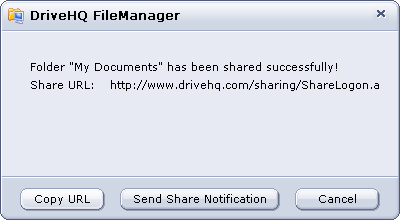
云文件夹“\我的文档”已与用户 SubFreeDrivehq 共享。如果所有“共享对象”用户均为 DriveHQ 会员,则无需发送共享通知邮件。共享对象可以登录 www.drivehq.com 或 DriveHQ 文件管理器,然后访问虚拟文件夹:\DriveHQShare\您的用户名\共享名称
在本演示中,路径为:\DriveHQShare\FreeDrivehq\我的文档。
- 如果您还使用非 DriveHQ 会员的电子邮件地址将其共享文件夹,则需要点击“发送共享通知”按钮,这将打开您的电子邮件客户端软件,例如 Outlook。请参见以下屏幕截图:
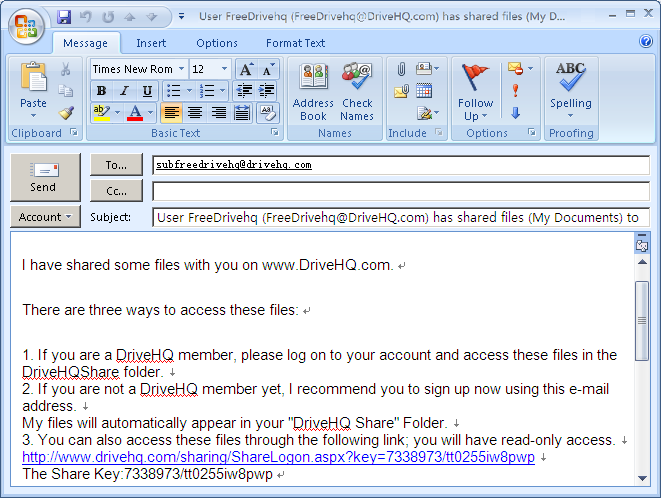
注意:您必须使用自己的电子邮件帐户和电子邮件客户端软件发送分享通知邮件。DriveHQ 的邮件更容易被拦截或填满,因此使用您自己的邮件服务器发送通常更可靠。
在分享通知邮件模板中,您可以找到“分享链接”。
- 共享本地文件夹
- 选择要共享的本地文件或文件夹,然后单击 按钮;
-或者-
右键单击文件或文件夹名称,然后在弹出菜单中选择“共享”。
- 此时将显示“在 Internet 上共享文件夹”屏幕。选择要存放共享文件夹的目标云文件夹,或创建一个新的云文件夹,然后单击“下一步”。
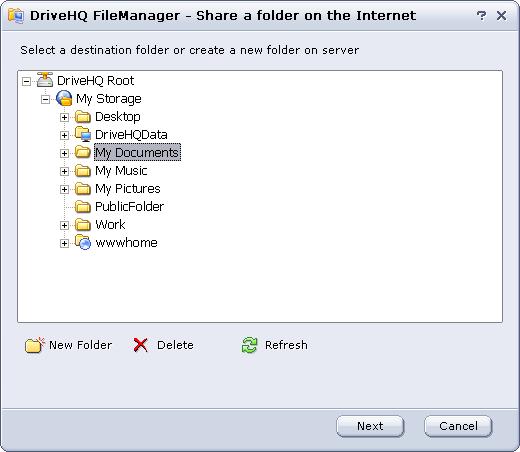
- 然后在接下来的屏幕中输入新共享文件夹/文件的必要信息;
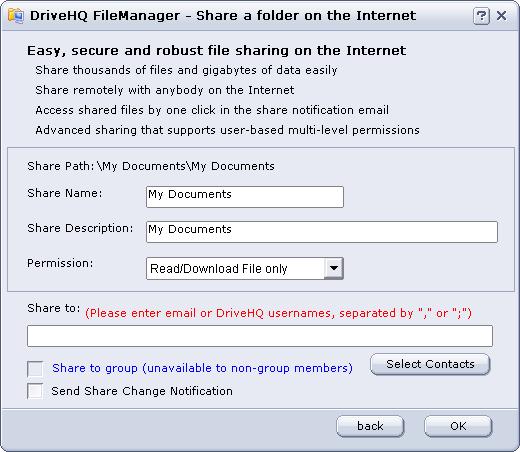
- 点击“确定”,本地文件或文件夹将被上传到云端并进行共享。
基本上,您需要先将文件上传到 DriveHQ 云存储。然后,它会将上传的文件夹在线共享。这种共享方式比其他基于本地网络的文件夹共享方式更好。
- 您可以与远程用户(包括同事、朋友、客户或访客)共享文件夹和文件。
- 您可以关闭电脑,这不会影响云端共享文件夹。
- 编辑分享
- 在云面板中,导航至“管理我的共享”屏幕;
- 双击要编辑的共享名称;
- 或者 -
选择共享,然后单击  ;
;
- 或者 -
右键单击共享名称,然后在弹出菜单中选择“属性”;
- “编辑共享”页面将会弹出。此页面与“共享文件夹”页面类似;
- 修改完成后,点击“保存”。
- 删除共享
- 在“管理我的共享”屏幕中,选择要删除的共享;
- 单击
 按钮,或在右键单击弹出菜单中选择“删除”;
- 系统将弹出确认对话框。选择“是”删除共享,或选择“否”取消此操作。
- 访问共享
使用 DriveHQ 文件管理器共享文件夹后,被共享的用户即可访问该文件夹。无论您使用 DriveHQ 文件管理器还是 DriveHQ.com 网站共享文件夹,结果都相同。您可以使用 DriveHQ 文件管理器或 DriveHQ.com 网站共享文件夹;也可以使用 DriveHQ 文件管理器或 DriveHQ.com 网站访问已共享的文件夹。两者并无区别。DriveHQ 文件管理器在文件上传和下载方面效率更高。如果您(或非 DriveHQ 会员)未安装 DriveHQ 文件管理器,则使用 DriveHQ.com 网站更为便捷。
如何使用 DriveHQ.com 网站在线访问共享文件夹,请参阅“使用 DriveHQ Web -> 共享 -> 如何访问其他用户共享的文件夹?”部分 DriveHQ 在线帮助. 本节仅介绍如何使用 DriveHQ 文件管理器访问共享文件夹。
如果其他 DriveHQ 用户与您共享文件夹,他/她通常会发送一封“共享通知邮件”,其中包含访问共享文件夹的详细说明,例如,一封典型的共享通知邮件包含以下信息:
有三种方法可以访问这些文件:
- 如果您是 DriveHQ 会员,请登录您的帐户并访问 DriveHQShare 文件夹中的这些文件。
- 如果您还不是DriveHQ会员,我建议您立即使用此电子邮件地址注册。我的文件将自动出现在您的“DriveHQShare”文件夹中。
- 您也可以通过以下链接访问这些文件;您将拥有只读权限。
https://www.drivehq.com/zh-Hans/sharing/ShareLogon.aspx?Key=7338973/tt0255iw8pwp
分享密钥:7338973/tt0255iw8pwp
请安装 DriveHQ 文件管理器以下载所有文件。它的工作方式类似于 Windows 资源管理器或 FTP,支持拖放操作。
它可以可靠地下载/上传任何大小的文件。请在此处下载:
https://www.drivehq.com/downloads/downloads.aspx
要使用 DriveHQ 文件管理器访问共享文件夹,您必须拥有 DriveHQ 帐户。如果您还不是 DriveHQ 会员,可以使用收到共享通知邮件的电子邮件地址注册一个 DriveHQ 帐户。
如果其他用户共享文件夹时,您的 DriveHQ 用户名或注册邮箱地址出现在“共享对象”列表中,则您可以登录 DriveHQ 文件管理器。与您共享的文件夹会自动链接到特殊的虚拟文件夹:
\DriveHQShare\FOLDEROWNER_USERNAME\SHARE_NAME
根据共享权限(由将文件夹共享给您的用户设置),您可能能够以“只读”、“添加/上传”或“完全访问”等权限访问文件夹。
例如,用户 FreeDrivehq 将“我的文档”文件夹共享给用户 SubFreeDrivehq,并授予其完全访问权限。FreeDrivehq 还向整个组共享了 GroupRead 文件夹,并授予其只读权限;同时,还授予了 GroupWrite 文件夹,并授予其完全访问权限。下面的屏幕截图显示,当用户 SubFreeDrivehq 登录自己的帐户时,他可以在虚拟文件夹中看到这些共享文件夹:
\DriveHQShare\FreeDrivehq\
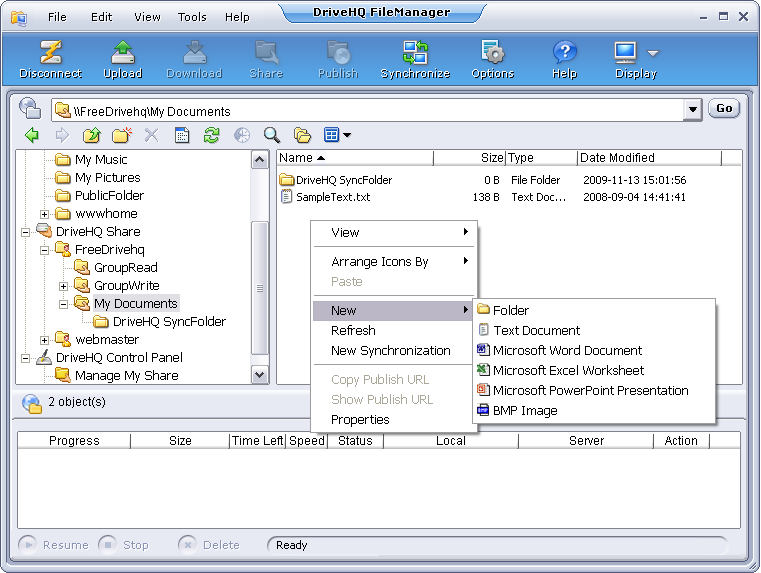
在上图中,由于“我的文档”文件夹已设置为完全共享,用户可以右键单击空白区域创建文件/文件夹,也可以将文件/文件夹拖放到此共享文件夹中。如果文件夹设置为只读共享,则“新建”菜单项将处于禁用状态,用户无法上传文件到共享文件夹中。