 在线文件/文件夹共享
与其他用户共享文件夹
在 DriveHQ.com 上,有几种方法可以共享文件/文件夹。一种快捷的方法是与其他用户共享您的用户名和密码,这显然不安全,但如果您只与几个完全信任的人共享,或许可以接受。
DriveHQ 在 DriveHQ 网站上提供了更好的文件夹/文件共享方式。
- 方法 1:
在“我的存储空间”页面或“显示文件夹”页面中,选择一个文件夹(或文件),然后单击“共享”按钮,如下所示:
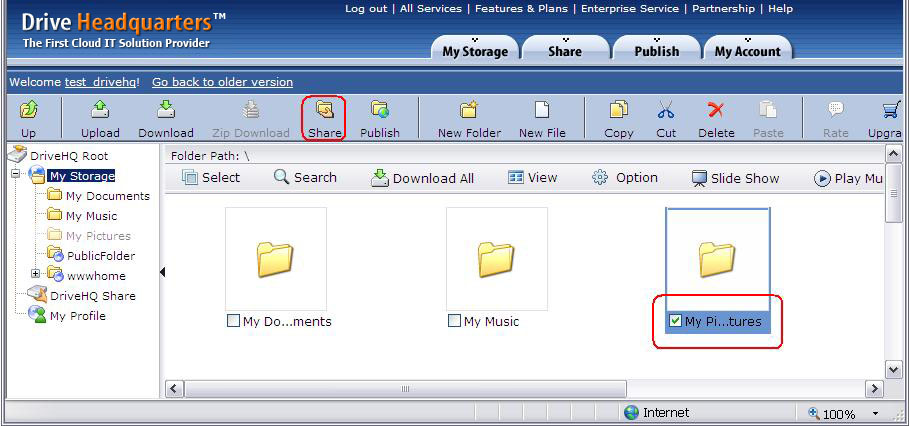
点击“分享”按钮后,将进入“设置权限”页面,如下图所示:
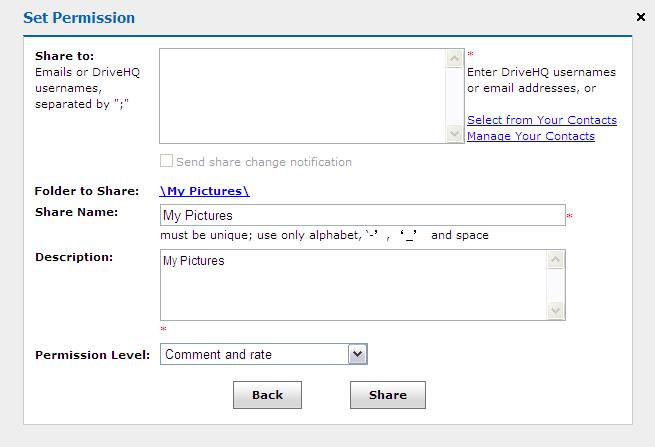
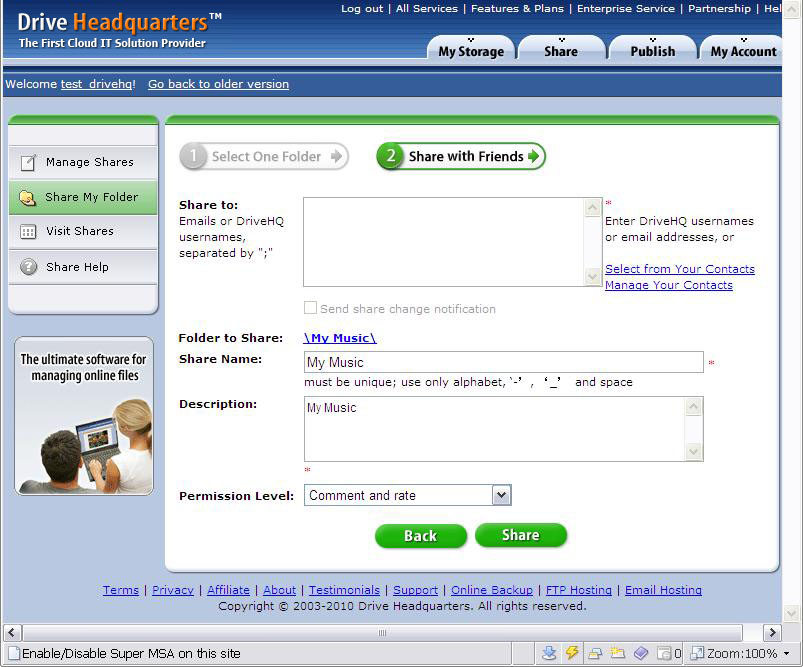
用户可以在“共享对象”字段中输入电子邮件地址或 DriveHQ 用户名(以分号分隔)。您还可以更改默认的“共享名称”、“描述”和“权限级别”。
- 方法 2:
在“管理共享文件夹”页面,单击“添加”按钮,如下所示:
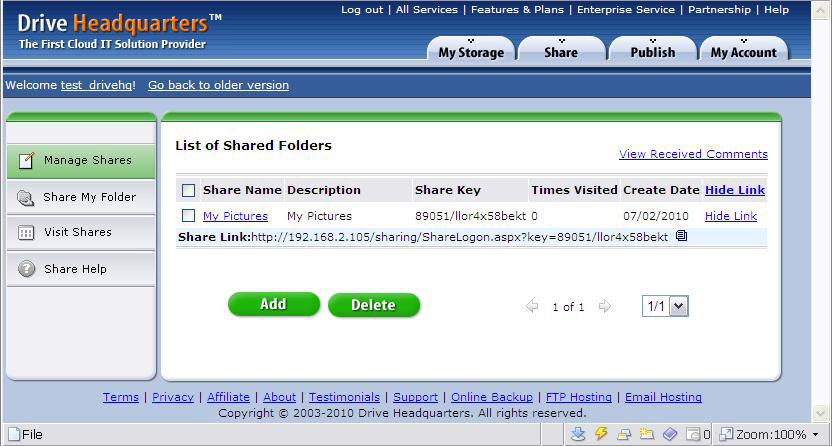
点击“添加”按钮后,将进入“共享文件夹列表”页面。选择一个文件夹,然后点击“选择”按钮;或者点击“新建文件夹”按钮创建一个新的共享文件夹,如下所示:
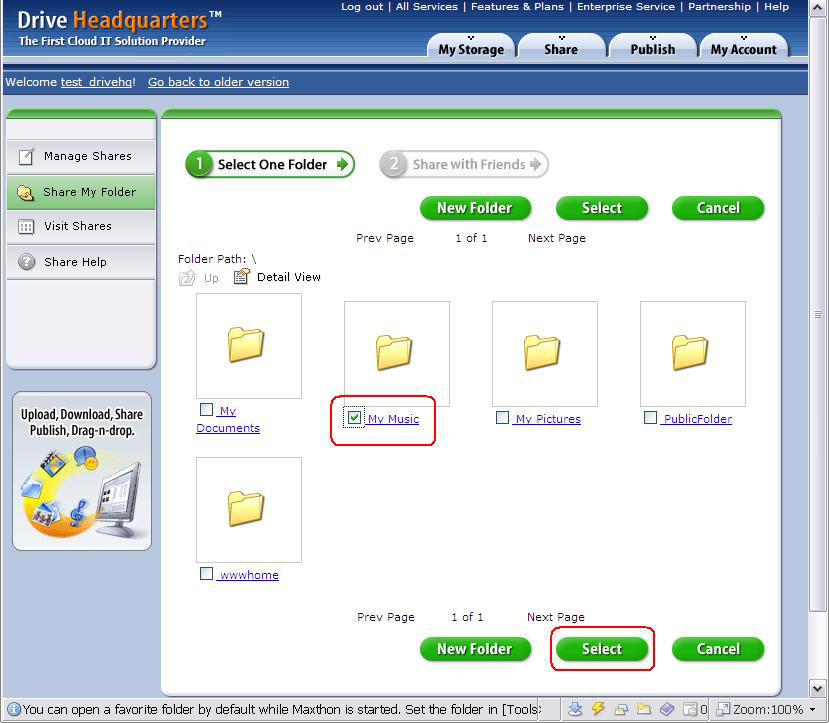
选择共享文件夹后,将进入“共享和设置权限”页面,如下图所示:
*** 分享权限级别 ***
总共有 4-6 个权限等级:
- 仅显示大图 (可以显示文件/文件夹列表、文件图标或预览图像,但不能下载原始文件);
- 仅查看原图 (只读)
- 查看评论和评分 (只读和可读评论)
- 评论和评分 (只读并评论分享)
- 上传/添加 (可以上传(添加)文件/文件夹到共享文件夹,但不能删除/修改它们);
- 上传/编辑 (可以上传文件/文件夹到共享文件夹;可以编辑其中的文件,但不能删除/修改它们);
- 完全访问权限.
*** 文件更改通知 ***
“发送文件更改通知电子邮件”:选中此选项后,如果有人在共享文件夹中上传新文件或更改文件,系统将提示用户向共享收件人列表中的所有用户发送“新文件通知电子邮件”。
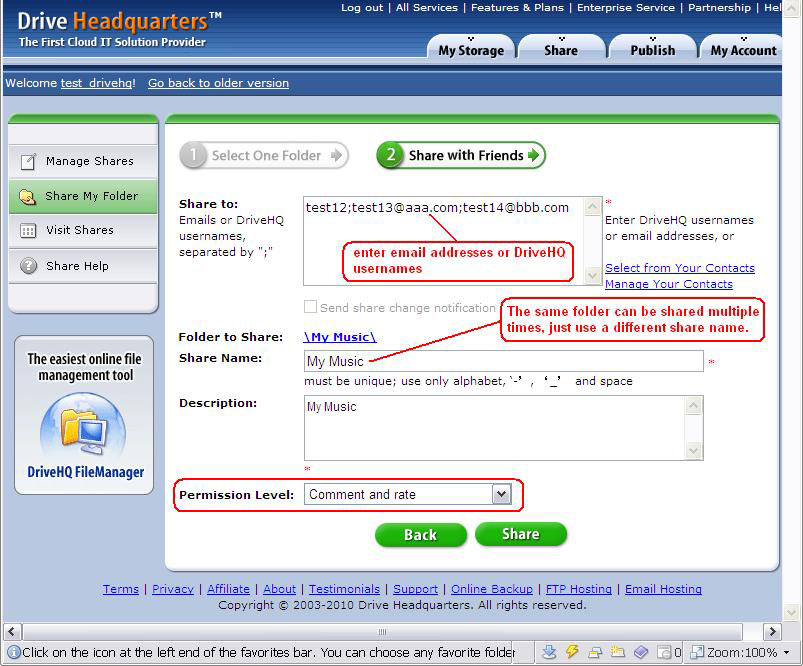
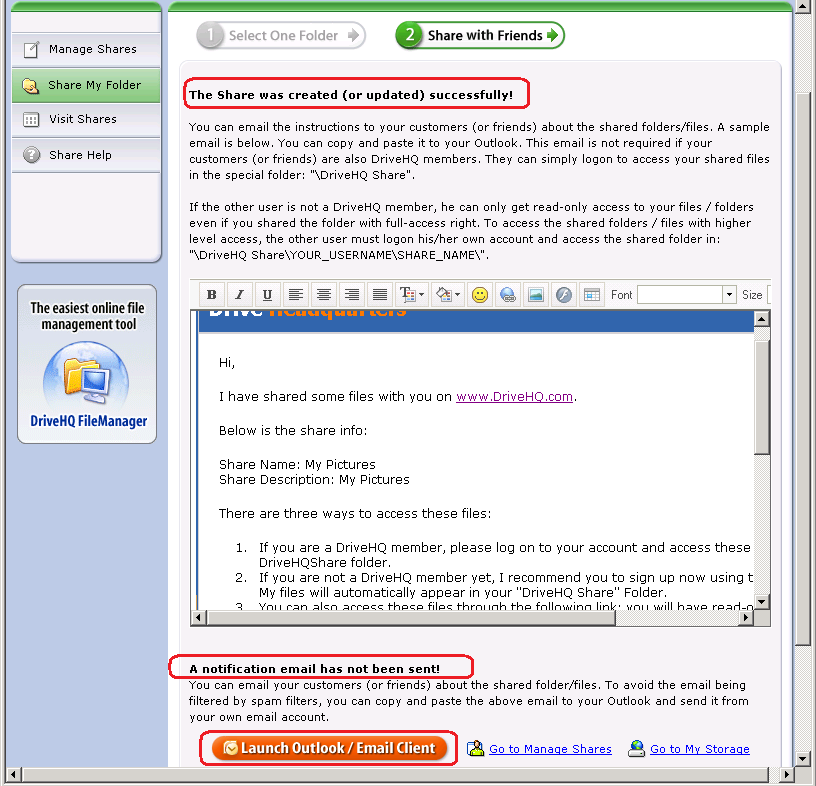
输入分享信息后,点击“分享”按钮,页面将跳转至“分享通知”页面。请注意,此时分享已创建完成,但分享通知邮件尚未发送。您可以点击按钮打开您的邮件客户端软件,或使用 DriveHQ 网页邮箱发送通知邮件。
*** 关于分享通知邮件 ***
注意: DriveHQ不再自动发送分享通知邮件。从DriveHQ邮件服务器发送的通知邮件有时会被收件人的垃圾邮件过滤器拦截,也经常会被收件人忽略。因此,使用您自己的邮件服务器发送“分享通知”邮件是更好的选择。
分享通知邮件并非总是必需的。
如果所有共享接收者都是 DriveHQ 会员,则无需发送共享通知邮件。共享接收者只需使用自己的用户名和密码登录 www.drivehq.com 即可。与他们共享的文件夹会自动链接到名为“DriveHQShare”的专用虚拟文件夹中。
2.gif) 如果任何用户下载您共享的文件,或向共享文件夹上传文件,他们都会占用您的“下载流量”和“存储空间”。您可以 订阅我们的服务 获得更多存储空间和更多下载字节!
如果任何用户下载您共享的文件,或向共享文件夹上传文件,他们都会占用您的“下载流量”和“存储空间”。您可以 订阅我们的服务 获得更多存储空间和更多下载字节!
 |
顶部 |
与群组分享
要创建群组共享,您必须是群组成员(通常是群组所有者或群组管理员)。点击 点击此处获取更多信息.
- 如果您是群组管理员:
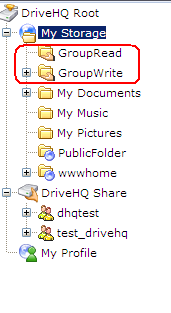
创建群组后,系统会自动创建并共享两个文件夹“GroupRead”和“GroupWrite”,供群组成员使用。您可以将文件复制到这些文件夹中,以便与群组成员共享。
群组读取: 共享权限级别为“评论和评分(只读)”;
群组写入: 共享权限级别为“完全访问”。
- 如果您是团队成员:
如果您是群组成员,只需登录您的群组帐户,即可轻松访问共享文件夹,并在 DriveHQShare 文件夹中查找。您可以通过两种方式与群组共享文件:
- 您可以将想要与群组共享的数据直接传输到“GroupWrite”文件夹。
- 请参阅 如何与其他用户共享文件夹?. 在“设置权限”页面中,您可以点击“从您的联系人中选择”链接。
有关“联络组”的更多详细信息,请参阅:DriveHQ电子邮件托管服务“。”
|
顶部 |
访问其他用户共享的文件夹
假设用户 A 使用用户 B 的电子邮件地址将一个文件夹共享给了用户 B。如果用户 B 不是 DriveHQ 会员,则用户 B 将收到一封共享通知邮件。该邮件中包含有关如何访问共享文件夹的详细说明。说明如下:
- 如果您是 DriveHQ 会员,请登录您的帐户并访问“DriveHQShare”文件夹中的这些文件。
- 如果您还不是DriveHQ会员,我建议您立即使用此电子邮件地址注册。我的文件将自动出现在您的“DriveHQShare”文件夹中。
- 您也可以通过以下链接访问这些文件(您将拥有只读权限)。
https://www2.drivehq.com/zh-Hans/sharing/ShareLogon.aspx?password=*******/************
您可以将不同的文件夹共享给不同的用户,并设置不同的访问权限级别。
您还可以将同一个文件夹共享给具有不同访问权限的不同用户。
请注意: 共享名称必须唯一。因此,当您再次共享同一文件夹时,必须使用不同的共享名称。(请参阅“共享和设置权限”页面的屏幕截图)
|
顶部 |
管理共享
如果您共享一个文件夹,新的共享将添加到“共享”列表中。您可以稍后修改或删除该共享。为此,您需要登录 www.drivehq.com, 转到“我的存储”页面,点击“共享”选项卡,然后点击“管理共享”。这将显示“共享列表”页面:
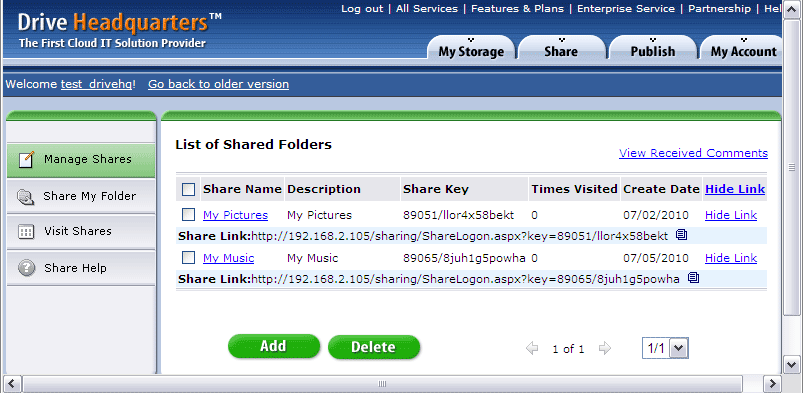
您可以选择一个共享文件夹,然后点击“删除”按钮将其删除。要修改(编辑)现有共享文件夹,只需点击共享文件夹名称。这将跳转到“共享和设置权限”页面,您可以在此更改共享文件夹名称、更改“共享对象”、更改权限级别等。编辑完现有共享文件夹后,点击“保存”按钮保存更改;系统将创建一个共享通知邮件模板,您可以发送新的共享通知邮件。请注意,共享通知邮件不会自动发送。您可以轻松启动 Outlook 或其他邮件客户端来发送通知邮件。“启动 Outlook / 其他邮件客户端”按钮可用于快速打开新的 Outlook 邮件窗口。
在“共享列表”页面,您还可以复制共享链接。共享链接(或共享 URL)与发布链接(或发布 URL)不同。如果您打开一个新的浏览器窗口并输入共享 URL,系统会要求您进行电子邮件验证。您必须输入共享列表中包含的电子邮件地址。发布 URL 则无需任何验证即可直接打开已发布的文件夹或文件。
|
顶部 |
共享和发布文件的带宽限制
为防止滥用,如果我们认为您的带宽使用量过高,将会限制您的带宽使用量。通常情况下,您无需为带宽付费;但如果您的帐户活动频繁(包括其他人访问您共享/发布的文件),则可能会耗尽带宽,导致您的文件无法再访问。带宽限制基于每月使用量,并在一个月后自动重置。
|
顶部 |