 发布文件夹并创建静态发布 URL
发布文件夹
要在 DriveHQ 上发布文件夹,您必须是“付费会员”。系统会自动为付费会员创建“公共文件夹”。在 DriveHQ 上发布文件夹有两种方式。
- 方法 1:
在“我的存储”页面或“显示文件夹”页面中,选择一个文件夹(或文件),然后单击“发布”按钮,如下所示:
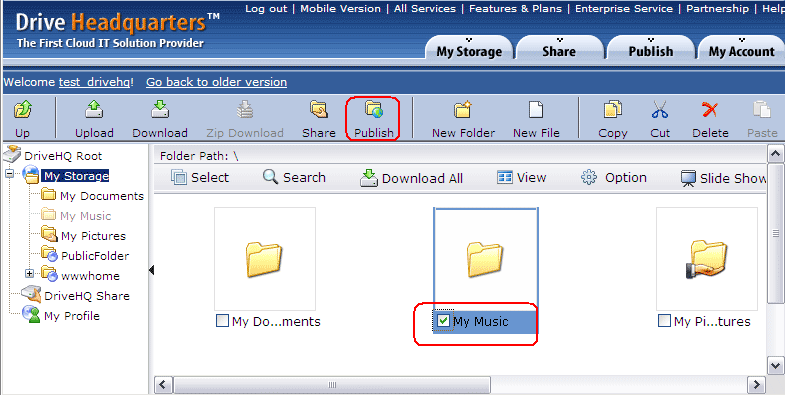
点击“发布”后,将进入“发布并设置权限”页面。
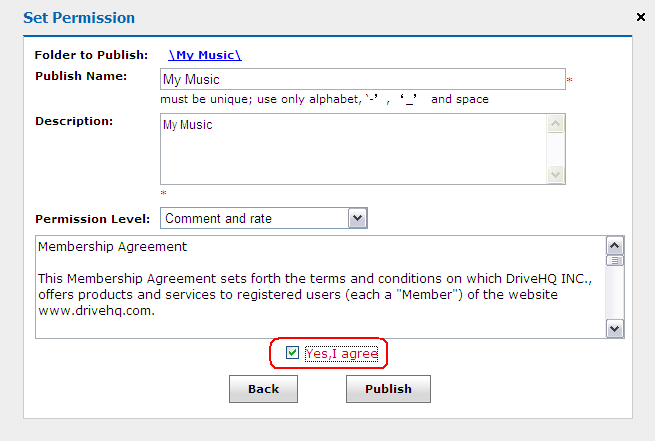
通常建议发布名称(以及文件名/文件夹名)仅使用字母数字字符。发布文件夹/文件时,通常需要创建发布 URL 来链接到该文件夹及其中的文件。如果文件名/文件夹名或共享名称中包含特殊字符,则发布 URL 也可能包含这些字符,从而导致 URL 损坏。
在“发布并设置权限”页面,您可以输入发布名称、描述,从 4 个权限级别中选择一个,然后勾选“是的,我同意”复选框,最后点击“发布”。文件夹将立即发布,然后重定向到如下所示的确认页面:

在发布确认页面中,您可以找到文件夹的发布 URL 和已发布文件夹中文件的发布 URL。
- 方法 2:
从“DriveHQ 开始菜单”中,点击“发布”。这将显示“发布主页面”,点击“发布文件夹”,然后会进入“选择一个文件夹”页面。选择一个文件夹,然后点击“选择”按钮,或者点击“新建文件夹”按钮创建一个新的发布文件夹,如下所示:
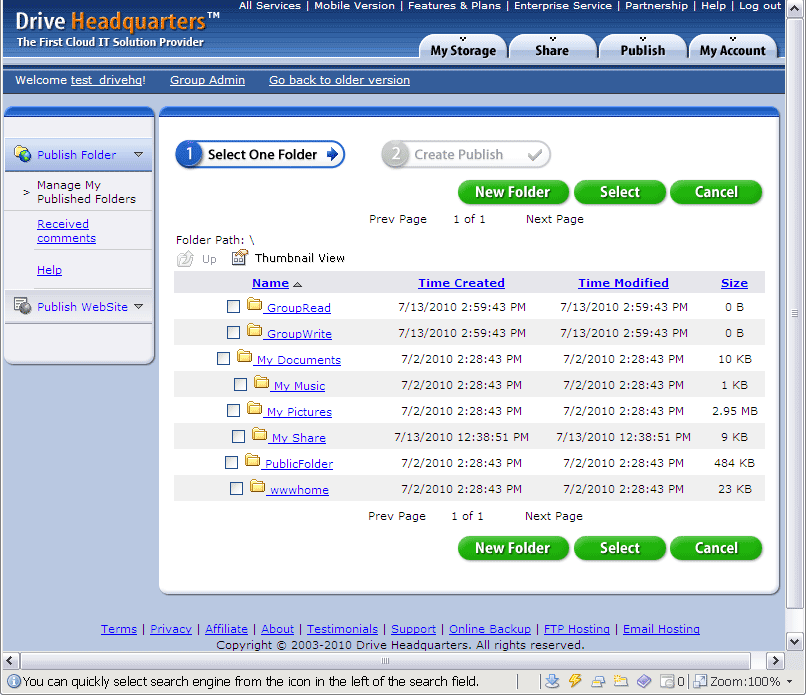
选择文件夹后,将进入“设置权限”页面,如下图所示:
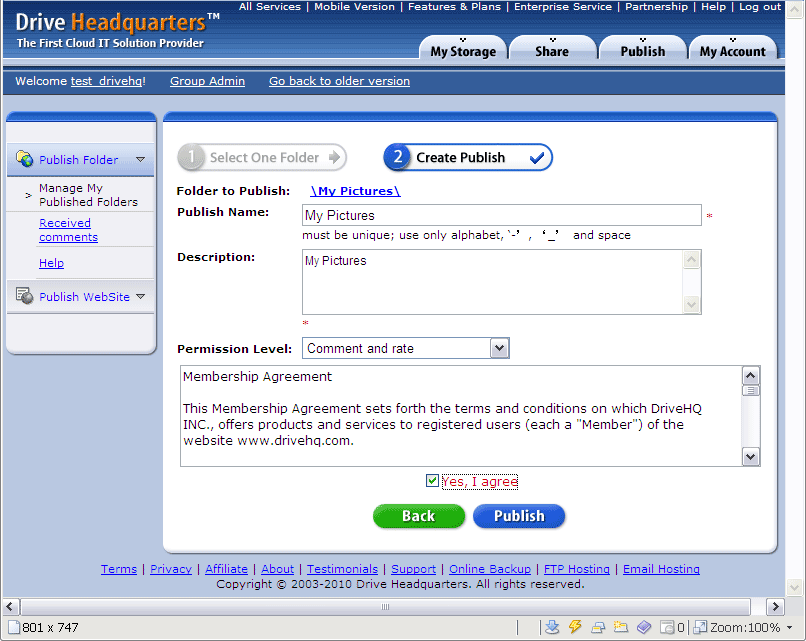
注意: 如果发布权限设置为“仅大图查看”或“仅原始文件查看”,则已发布文件夹中文件的发布 URL 可能无法正常工作。“仅大图查看”和“仅原始文件查看”权限会阻止下载原始文件。
发布文件: 您也可以只选择一个文件并发布。步骤基本相同。发布文件时,该文件会自动复制到一个名为“新文件夹”的文件夹中 我的份额 在“我的存储文件夹路径”下。然后,新文件夹将被发布。此过程由系统自动完成。
2.gif) 如果任何用户下载您发布的文件,他们将消耗您的“下载字节数”。您可以订阅 我们的服务 获得更多存储空间和更多下载字节!
如果任何用户下载您发布的文件,他们将消耗您的“下载字节数”。您可以订阅 我们的服务 获得更多存储空间和更多下载字节!
 |
顶部 |
管理现有“发布”
发布文件夹后,您可能稍后需要对其进行修改或删除。为此,请登录 www.drivehq.com,从“DriveHQ 开始菜单”中,单击“发布”。您将看到主发布屏幕,然后单击“管理我的发布”。
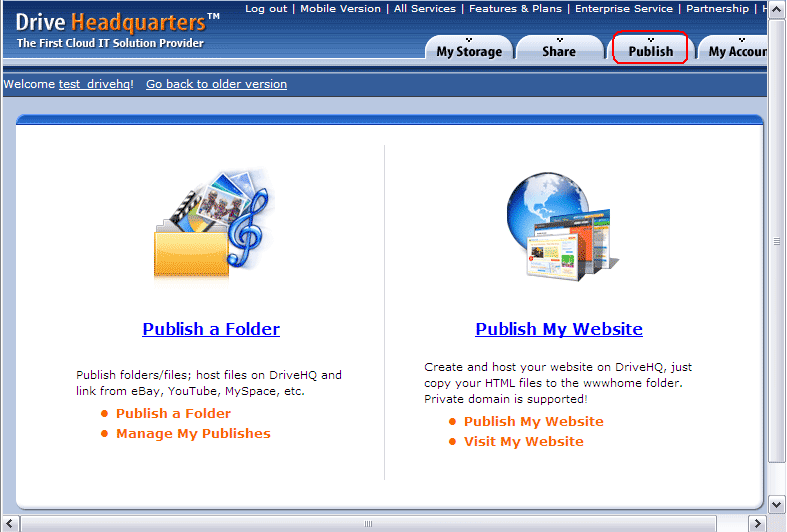
在左侧,您可以点击“发布文件夹”链接轻松发布新文件夹。要管理已发布的文件夹,请点击“管理我的已发布文件夹”链接,这将跳转到“已发布文件夹列表”页面:
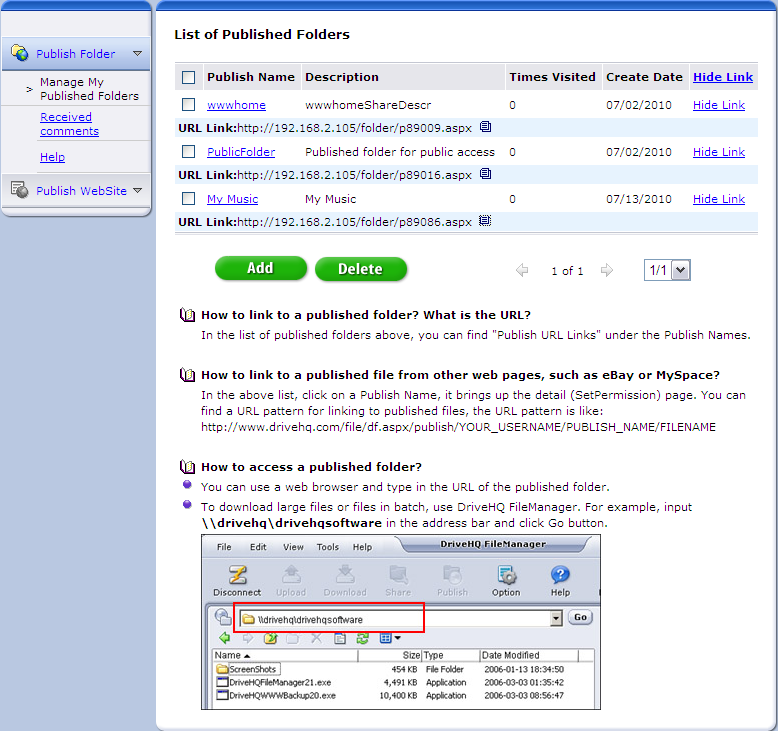
您可以选择要删除的发布内容;或者您可以点击要修改的发布内容。
|
顶部 |
共享和发布文件的带宽限制
为防止滥用,您的带宽使用量有限制。通常情况下,您无需为带宽付费;但如果您的帐户下载活动频繁(包括其他人访问您共享/发布的文件),则可能会耗尽带宽,导致您的文件无法再访问。带宽限制基于每月使用量,并在一个月后自动重置。
|
顶部 |