企业级邮件服务器托管服务
获取 DriveHQ 电子邮件帐户
当您在 DriveHQ.com 注册新帐户时,您将自动获得一个 DriveHQ 电子邮件帐户。该电子邮件地址是 YourUserName@firstcloudit.com. 请注意,DriveHQ 并非免费的电子邮件托管服务提供商。免费服务用户(包括 True 会员)只能免费试用我们的服务。您可以通过订购存储订阅计划将您的帐户升级为正式付费帐户。您的电子邮件存储空间和文件存储空间将合并计算总存储空间使用量。
创建多个企业邮箱账户
要为企业创建多个电子邮件帐户,您需要使用我们的群组帐户服务。如果您尚未拥有群组帐户,可以免费升级到群组帐户,群组帐户包含一个子用户许可证。您可以为每个电子邮件帐户创建一个子用户。默认情况下,电子邮件地址为: SUBUSERNAME@firstcloudit.com. 如果您设置了自己的公司域名,那么电子邮件地址将是 SUBUSERNAME@YOURDOMAIN. 您还可以为每个电子邮件帐户创建一个或多个电子邮件别名。
DriveHQ 邮件服务面向正规企业用户。您不得使用我们的服务发送垃圾邮件、群发邮件或钓鱼邮件等。我们会自动监控服务滥用行为,违规者将被立即停用,恕不另行通知。
我如何才能访问我的DriveHQ邮箱?
登录您的账户。您可以点击网页顶部的“电子邮件”按钮使用电子邮件功能。我们支持基于 SMTP/POP3/IMAP 的电子邮件服务,因此您现在可以使用任何电子邮件客户端软件访问 DriveHQ 邮箱。
邮箱容量无限制
您的邮箱最大容量与文件存储空间大小相同。如果您需要更多存储空间,或者您的网站访问量很大,则需要订购更高级别的服务套餐。
与 DriveHQ 存储服务集成
撰写邮件时,您可以附加本地文件或DriveHQ.com上的文件;收到带有DriveHQ.com附件的邮件或消息时,您可以将附件保存到您的DriveHQ文件夹。此方法也可用于将文件上传到DriveHQ.com。
如何配置 Outlook Express 以支持 DriveHQ 电子邮件?
由于我们支持基于 SMTP/POP3 的电子邮件服务,您现在可以使用任何电子邮件客户端软件访问 DriveHQ 邮箱。对于 Microsoft Outlook Express 用户,请参阅文末的说明,了解如何配置 DriveHQ 电子邮件服务。
基于 SMTP/POP3 的电子邮件比任何基于网页的电子邮件都更容易使用。许多电子邮件客户端应用程序都提供强大的功能,例如邮件规则、高级编辑、过滤和搜索等。您还可以在一个电子邮件客户端中配置多个电子邮件帐户。更重要的是,您可以轻松地将电子邮件下载到本地计算机,以便离线访问;而且,通过删除服务器上的电子邮件,您可以获得几乎无限的邮箱空间!
您可以按照以下步骤配置 Outlook Express 以支持 DriveHQ 电子邮件。
1. 启动 Outlook Express,在“工具”菜单中,单击“帐户”。
2. 在“Internet 帐户”对话框中,单击“添加”,然后选择“邮件”以打开“Internet 连接向导”。输入您的显示名称 :

3. 请输入您的 DriveHQ.com 电子邮件地址,即 YourUserName@firstcloudit.com.

4. 点击“下一步”,然后输入电子邮件服务器名称。POP3 服务器和 SMTP 服务器均为 mail.firstcloudit.com。

5. 点击“下一步”按钮,进入“Internet 邮件登录”屏幕。在相应的框中输入您的 DriveHQ 用户名和密码。如果您选择“记住密码”选项,下次启动 Outlook Express 时无需再次输入帐户信息。

6. 点击“下一步”按钮,您即将完成 DriveHQ 邮箱的配置。点击“完成”按钮结束向导。
7. DriveHQ 外发服务器需要身份验证,因此您必须配置外发服务器。首先,在“工具”菜单中,单击“帐户”。在“Internet 帐户”页面中,单击“邮件”选项卡,然后单击“属性”按钮,如下图所示:

点击“服务器”选项卡,勾选“外发邮件服务器”,选择“我的服务器需要身份验证”。点击“确定”并关闭对话框。现在您可以使用 DriveHQ 电子邮件了。

如何配置 Outlook 以支持 DriveHQ 电子邮件?
您可以按照以下步骤配置 Outlook 以支持 DriveHQ 电子邮件。
1. 启动 Outlook,在“工具”菜单中,单击“电子邮件帐户”。
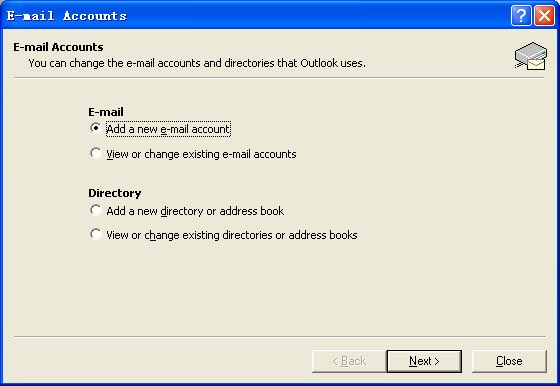
2. 在“电子邮件帐户”对话框中,选择“添加新电子邮件帐户”,然后单击“下一步”按钮。
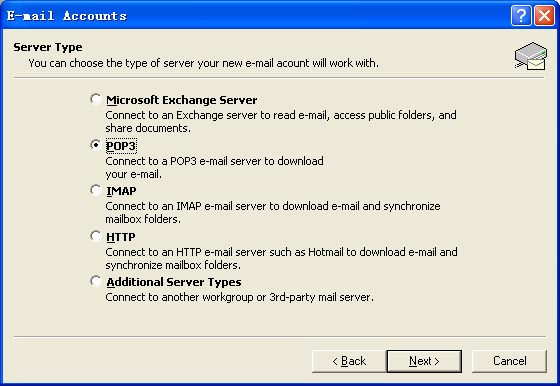
3. 在“服务器类型”页面,选择 POP3 选项,然后单击“下一步”按钮,即可进入“Internet 电子邮件设置”屏幕。
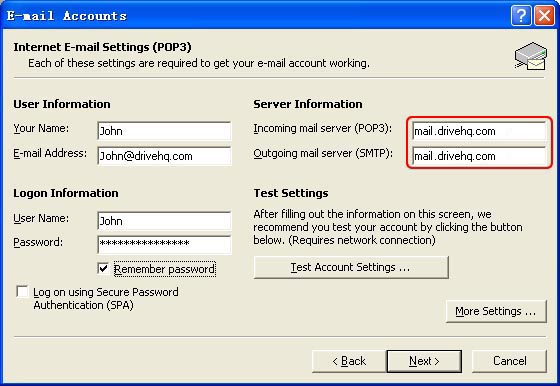
4. 请在相应的方框中填写所有必填信息。首先,请输入您的姓名和 DriveHQ.com 电子邮件地址 YourUserName@firstcloudit.com 在“用户信息”框中输入您的用户名和密码。然后在“登录信息”框中输入您的用户名和密码。如果您选择“记住密码”选项,下次启动 Outlook 时无需再次输入您的帐户信息。最后,请注意“服务器信息”框。输入由 DriveHQ.com 提供的 POP3/IMAP4 服务器和 SMTP 服务器,POP3/IMAP4 服务器和 SMTP 服务器均为 mail.firstcloudit.com。
5. 点击“下一步”按钮,您的DriveHQ邮箱配置即将完成。点击“完成”按钮结束配置过程。
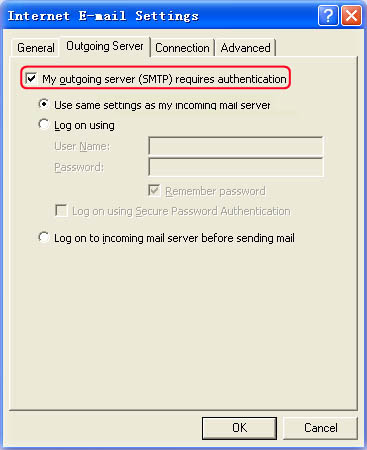
6. DriveHQ 的外发服务器需要身份验证,因此您必须配置外发服务器。首先,在“工具”菜单中,单击“电子邮件帐户”,然后单击“下一步”按钮进入“Internet 电子邮件设置”页面。在此页面上,单击“更多设置”按钮,选择“外发服务器”选项卡,然后选中“我的外发服务器 (SMTP) 需要身份验证”(如下图所示)。单击“确定”并关闭对话框。现在您可以使用 DriveHQ 电子邮件了。