管理本地 Outlook 电子邮件和邮箱
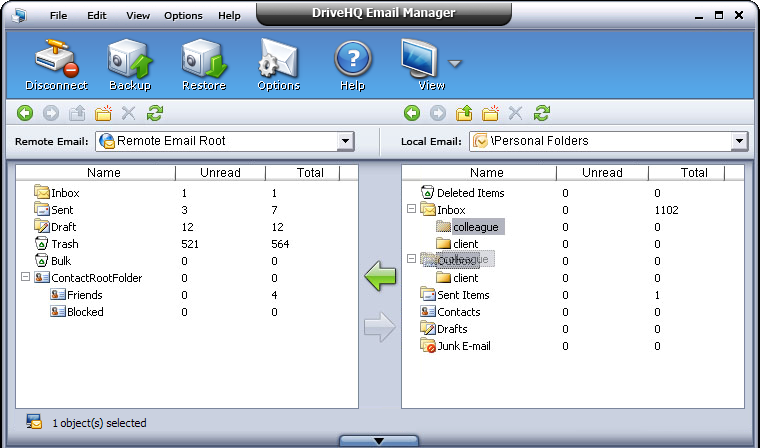
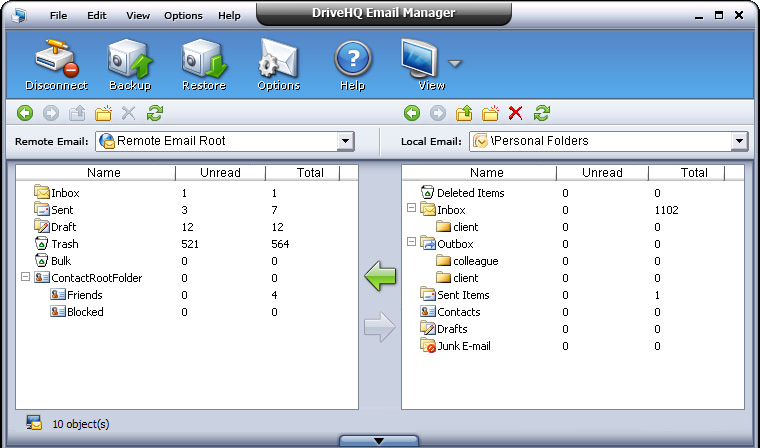
在本地电子邮件管理窗格中,您可以像在 Windows 资源管理器窗口中一样管理本地电子邮件和文件夹。具体来说,您可以:
- 浏览本地电子邮件和文件夹
- 创建新的本地文件夹
- 重命名本地文件夹
- 复制/粘贴本地电子邮件和文件夹
- 删除本地邮件和文件夹
- 创建一个新的子文件夹
- 重命名新子文件夹
- 剪切/复制并粘贴子文件夹
- 删除子文件夹
- 拖放子文件夹
- 浏览本地电子邮件和文件夹
- 从右上角的下拉列表中选择目标文件夹;
- 在本地窗格中双击文件夹即可进入文件夹;
- 点击
 转到之前访问过的文件夹;
- 点击
 转到下一个访问过的文件夹;
- 点击
 转到上级文件夹。
- 创建新的本地文件夹
- 点击
 按钮创建新文件夹,并指定文件夹名称;
- 或者,右键单击本地窗格区域(电子邮件名称除外),从弹出菜单中选择“新建”。
- 重命名本地文件夹
单击要重命名的文件夹,再次单击或右键单击并从弹出菜单中选择“重命名”;名称编辑框显示后,输入新名称。
- 复制/粘贴本地电子邮件和文件夹
右键单击要复制的电子邮件/文件夹,然后从弹出菜单中选择“复制”;导航到目标文件夹;右键单击本地窗格区域(电子邮件名称除外),然后从弹出菜单中选择“粘贴”。
- 删除本地邮件和文件夹
选择要删除的电子邮件或电子邮件文件夹,单击  按钮或按删除键;
如果要删除,请在确认对话框中单击“是”;如果要取消,请单击“否”。
按钮或按删除键;
如果要删除,请在确认对话框中单击“是”;如果要取消,请单击“否”。
- 创建一个新的子文件夹
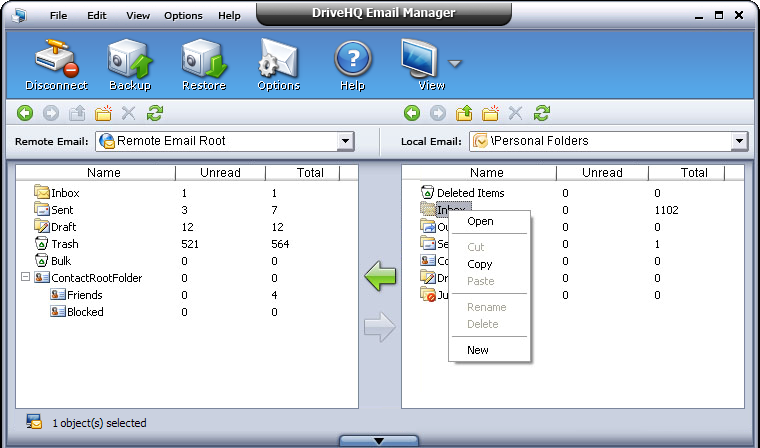
- 选择文件夹,然后单击 按钮创建新子文件夹,并指定文件夹名称;
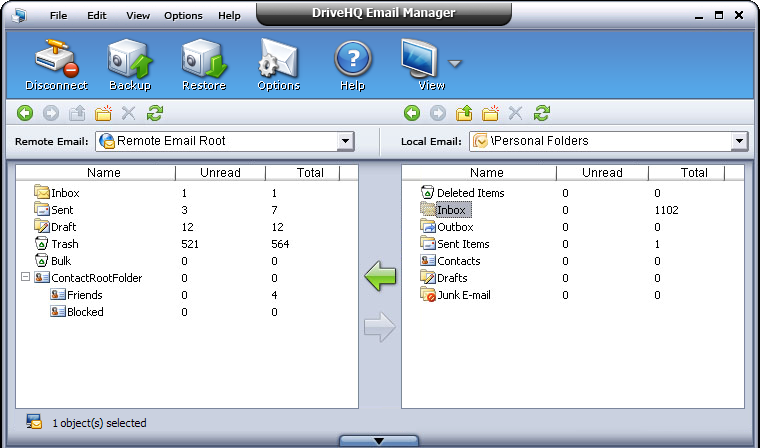
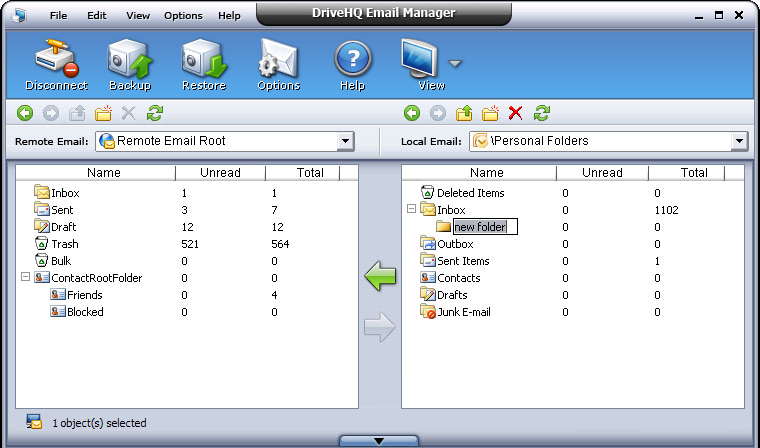
- 或者,右键单击目标文件夹,然后从弹出菜单中单击“新建”。
- 重命名新子文件夹
右键单击目标子文件夹,从弹出菜单中选择“重命名”选项;在显示编辑名称框时输入新名称。
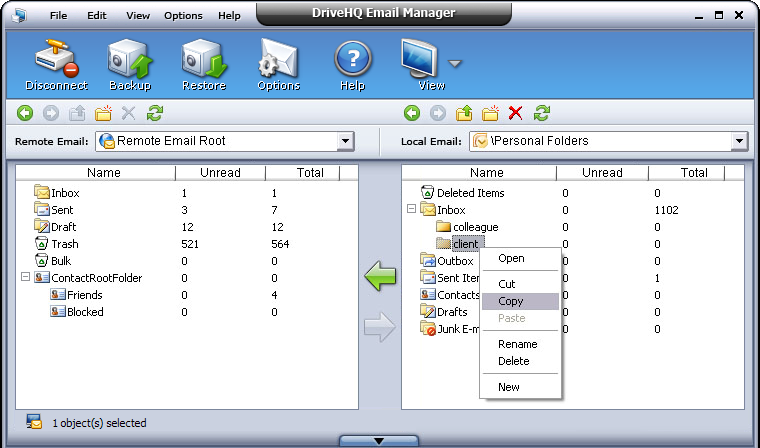
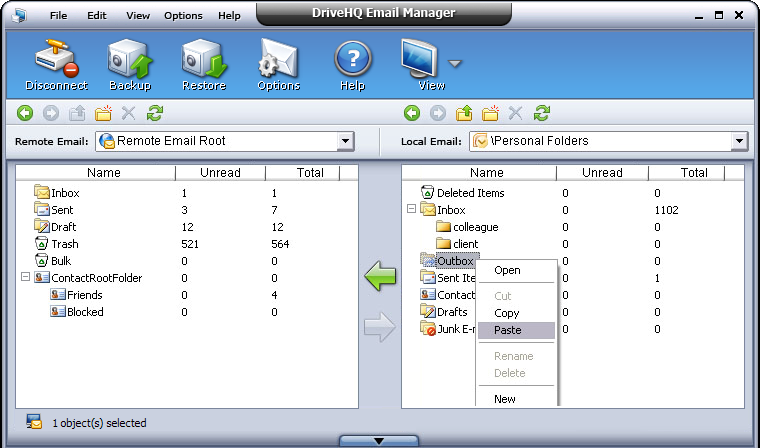
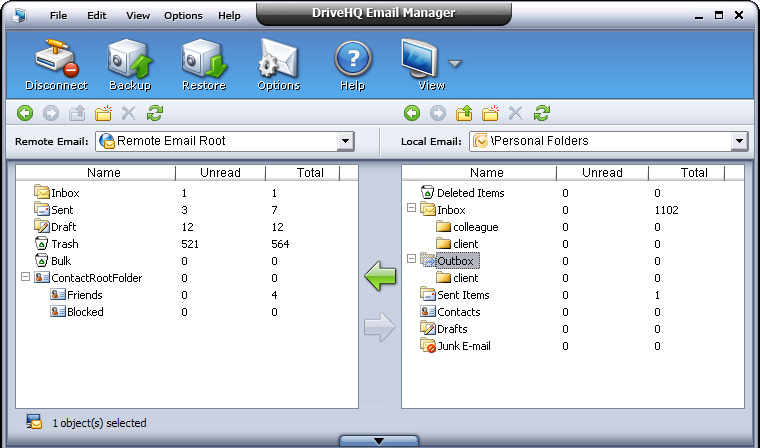
- 剪切、复制和粘贴子文件夹
右键单击子文件夹,从弹出菜单中选择剪切或复制;然后导航到目标文件夹;右键单击本地电子邮件,从弹出菜单中选择粘贴。
- 删除子文件夹
选择要删除的子文件夹,单击 按钮或从右键菜单中选择“删除”选项;如果要删除,请在确认对话框中单击“是”,或单击“否”取消。
- 拖放子文件夹
选择目标子文件夹,然后将该文件夹拖放到目标本地文件夹中。这与剪切并粘贴子文件夹的操作相同。