DriveHQ 在线备份选项
这 选项 DriveHQ 在线备份客户端软件的选项卡具有以下功能:
- 我的个人资料: 显示/编辑用户个人资料信息。您也可以在 DriveHQ.com 网站上显示/编辑用户个人资料。
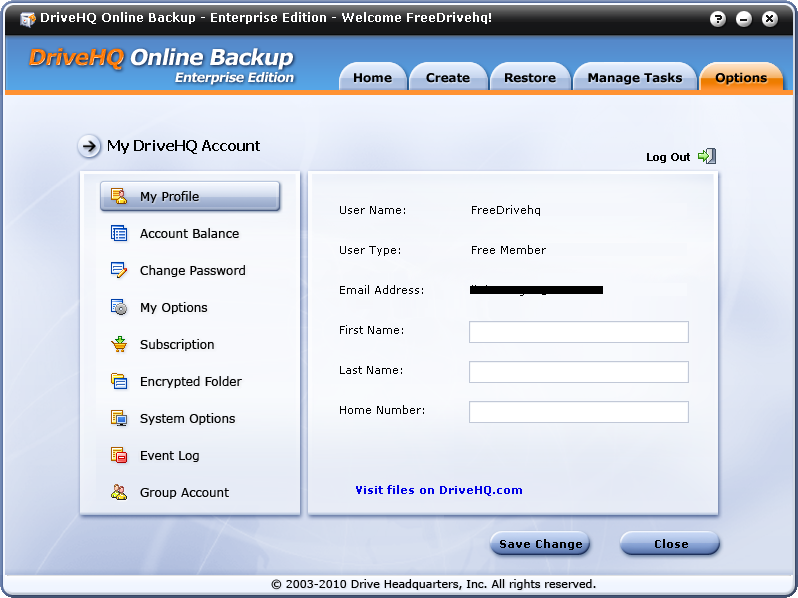
- 账户余额:
- 查看您的DriveHQ账户余额;
- 您也可以点击 刷新 按下按钮刷新您的账户余额;
- 您也可以点击 存款 支付服务费或向您的 DriveHQ 账户充值,用于支付年度或未来的服务费。
- 更改密码: 您可以更改 DriveHQ 帐户密码,但无法更改用户名。如果您是群组帐户的子用户,则群组管理员可以更改您的用户名。否则,您无法直接更改用户名。您可以联系 DriveHQ 客服更改用户名。
- 我的选项:
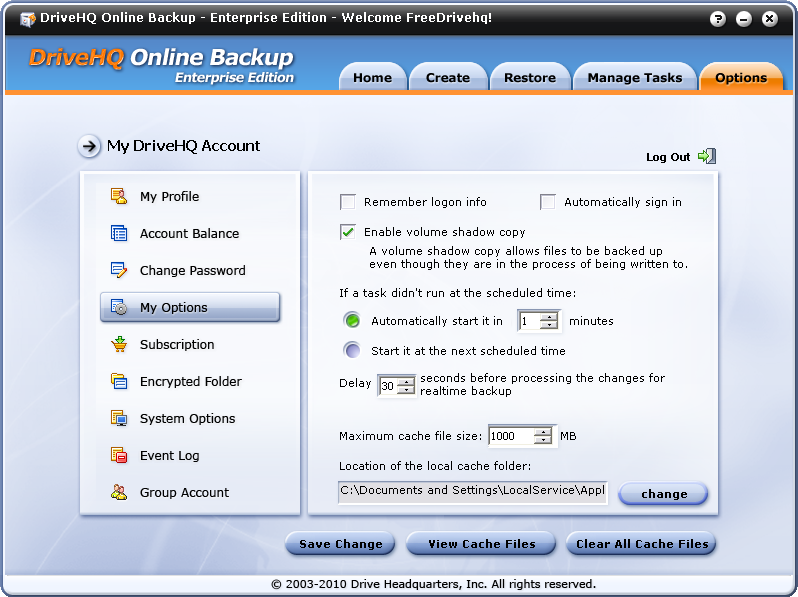
您可以进行配置:
- 记住登录信息: 如果勾选此项,您无需再次输入用户名/密码即可登录。必须勾选此项才能启用自动备份;
- 自动登录: 如果选中,应用程序(服务)启动后将自动登录 DriveHQ.com。必须选中此项才能启用自动备份;
- 启用卷影复制: 必须检查是否备份打开的文件(锁定的文件或正在写入的文件);
- 您还可以配置任务,使其在未按计划时间运行的情况下自动重新启动;
- 缓存: 您可以设置最大缓存文件夹大小。默认值为 1GB。您可以更改缓存大小和缓存文件夹位置。
在底部 我的选项 屏幕上可以看到 3 个按钮:“保存更改”、“查看缓存文件”、“清除所有缓存文件”。
缓存文件夹用于加快下载和上传速度;如果同一个文件已被上传/下载,则不会再次下载/上传。它还用于保存“卷影副本文件”。当您备份正在写入的文件时,DriveHQ 在线备份会创建一个卷影副本,即该文件在当时的快照。它会将文件保存在缓存文件夹中,然后将缓存文件夹中的文件备份到 DriveHQ 服务器。
- 订阅:
DriveHQ已将所有存储相关服务打包到相同的优质服务套餐中。因此,您将免费获得在线备份、在线存储、共享和协作、FTP服务器托管、文件/静态网站托管、文件夹同步服务和功能。
您可以点击 订阅 点击此按钮即可在线订购DriveHQ付费服务。
有关服务订阅的更多信息,请访问 DriveHQ.com 网站手册。
- 加密文件夹: 点击 加密文件夹, 您将看到如下图所示的屏幕。
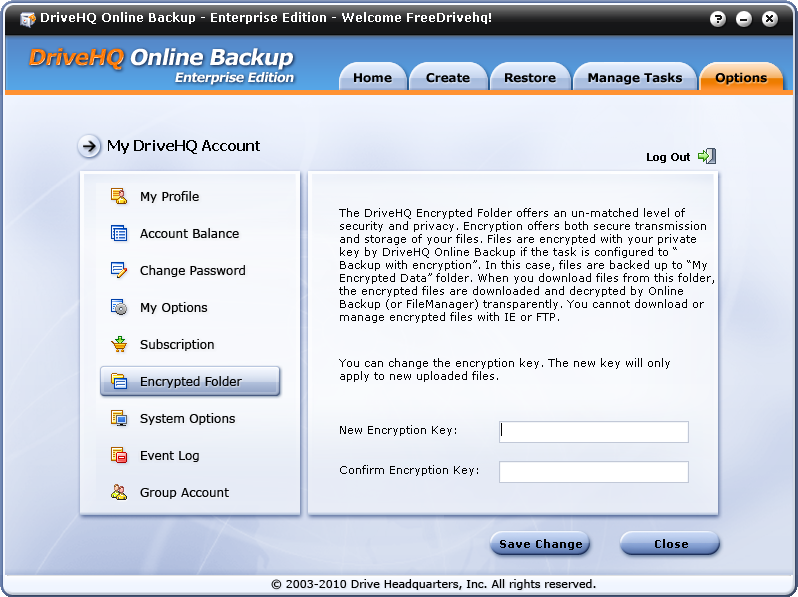
DriveHQ 加密文件夹是一项高级功能。请注意,DriveHQ 在线服务本身已非常安全,支持 HTTPS/SSL 或基于 SSL 的 FTP。此外,DriveHQ 在线备份和 DriveHQ 文件管理器也支持“加密文件夹”。启用此功能后,您还必须输入一个安全的加密密钥。此密钥至关重要,请务必妥善保管,切勿丢失。请注意,上传文件到 DriveHQ 加密文件夹时,请务必注意以下事项: 我的文档\我的加密数据
您的文件使用您安全的私钥在本地进行加密。加密密钥绝不会发送到 DriveHQ 服务器。因此,您的文件将始终在 DriveHQ 系统中保持加密状态。这种方式极其安全。但请注意:如果您丢失了加密密钥,任何人都无法帮您解密文件。
加密密钥会自动缓存在您的本地电脑中。因此,如果您使用 DriveHQ 客户端软件上传/下载文件,文件将自动进行加密和解密,无需重复输入加密密钥。
另一点需要注意的是:文件一旦上传到 DriveHQ 加密文件夹,就会使用当前的加密密钥进行加密。如果您更改加密方式,不会影响已上传到 DriveHQ.com 的文件。要更改这些文件的加密密钥,您必须删除它们并重新上传。如果您不这样做,请务必记住/妥善保管所有加密密钥。
- 系统选项:
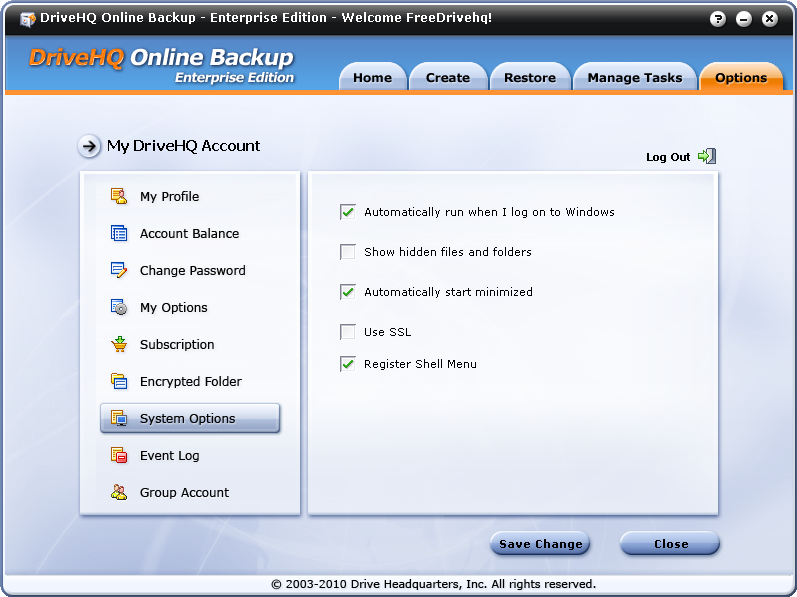
登录 Windows 时自动运行: 可以使用此选项将其打开/关闭。
显示隐藏的文件/文件夹: 此选项允许 DriveHQ 在线备份显示隐藏文件。您必须选中此选项才能备份隐藏文件。
自动启动最小化: 重启 Windows 后,DriveHQ 在线备份图形用户界面软件将以最小化模式启动。DriveHQ 在线备份的设计理念是设置后即可高枕无忧,因此以最小化模式运行不会影响您的其他工作。
使用 SSL: 启用此选项即可使用 HTTPS / SSL 上传/下载文件。
注册 Shell 菜单: 这将向 Windows 资源管理器添加 DriveHQ 在线备份菜单。
- 事件日志:
此功能对于监控备份任务非常有用。请参见以下屏幕截图:
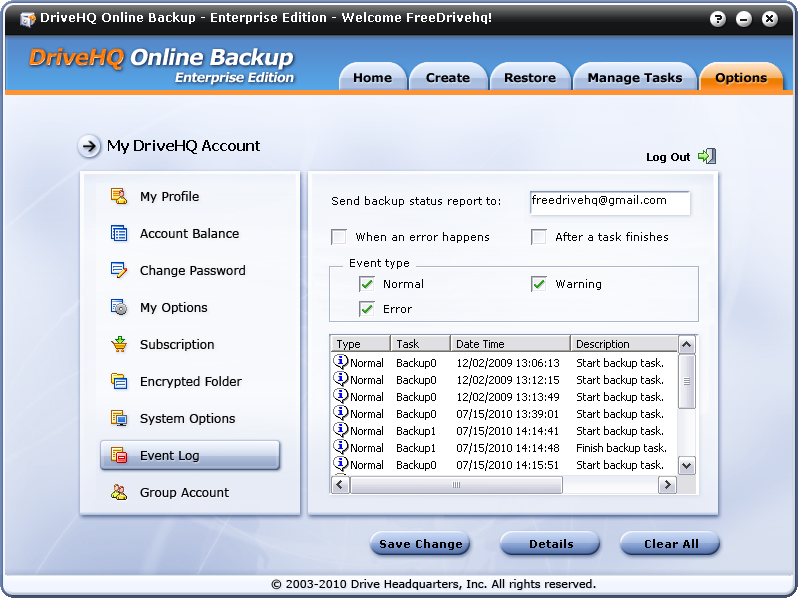
如屏幕截图所示,您可以将其配置为:
- 发送备份状态报告。可以发送到任何一个电子邮件地址,也可以发送到多个电子邮件地址,多个电子邮件地址之间用“;”分隔。
- 配置要记录哪些信息以及何时记录。
此功能允许用户接收每日备份状态报告。如果您使用 DriveHQ 在线备份来备份无人登录的服务器,此功能尤其有用(这样就不会有人看到备份是否正常运行)。
- 组帐户:
如果您的 DriveHQ 帐户不是群组帐户,您将看到以下屏幕:
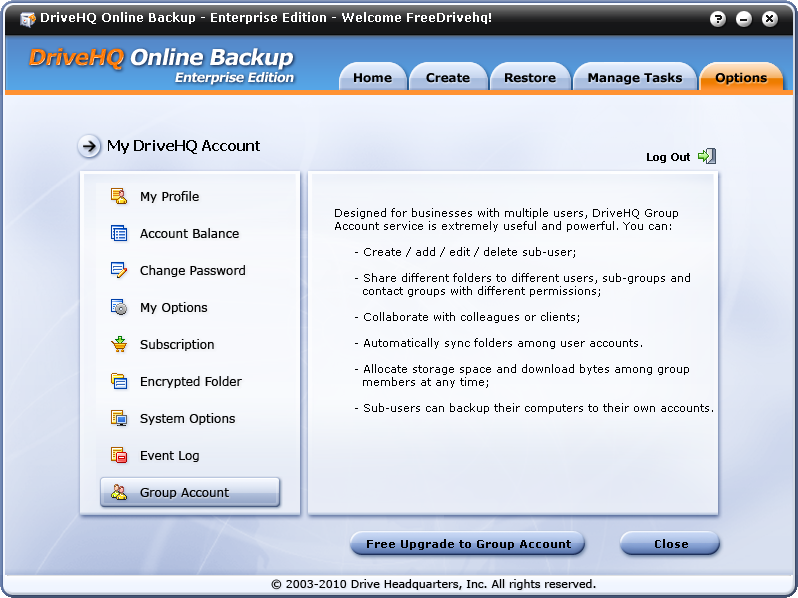
您可以点击 免费升级至团体账户 将您的帐户升级为群组帐户。免费的群组管理员用户只能创建一个子用户。
如果您是群组管理员,您将看到以下屏幕:
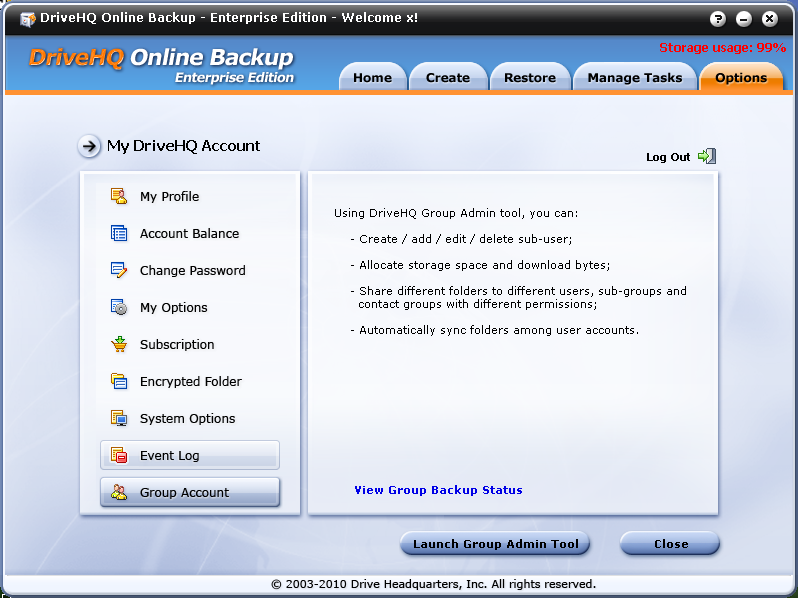
您可以通过 DriveHQ 网站查看群组备份状态并管理群组成员。