立即开始使用 DriveHQ 企业邮箱托管服务
- 在DriveHQ.com上注册一个账号
- 通过网页邮件访问 DriveHQ 电子邮件服务
- 设置电子邮件选项
-
如何配置 DriveHQ 电子邮件帐户以用于 Microsoft Outlook 2016 / Office 365?
- 如何为旧版 Microsoft Outlook 配置 DriveHQ 电子邮件帐户?
- 如何配置 DriveHQ 电子邮件帐户以用于 Outlook Express?
- 如何配置 DriveHQ 邮箱账户以使其与 Foxmail 兼容?
- 如何为 Eudora 配置 DriveHQ 电子邮件帐户?
- 如何为 Lotus Notes 配置 DriveHQ 电子邮件帐户?
在DriveHQ.com上注册一个账号
当您在 DriveHQ.com 注册新帐户(并订购服务套餐)时,您将自动获得一个电子邮件帐户。该电子邮件地址是 YourUserName@firstcloudit.com. 您可以将账户升级为群组账户;升级后,您可以创建子邮箱账户。我们也支持公司私有域名邮箱地址。
要登录网页邮箱界面,只需登录 DriveHQ 网站并转到网页邮箱页面即可:
https://www.drivehq.com/
访问 DriveHQ 电子邮件托管服务
您可以使用网页版邮件界面或电子邮件客户端。
要使用网络邮件,请启动您的网络浏览器并登录 DriveHQ.com 网站,从 DriveHQ 开始菜单中单击“网络邮件”,然后即可访问 DriveHQ 的电子邮件托管服务。
我们支持 SMTP/POP3/IMAP4 协议,因此您可以使用任何电子邮件客户端软件访问您的邮件。如果您需要配置电子邮件客户端方面的帮助,请访问分步指南
配置 Microsoft Outlook
如何发送电子邮件?
您可以通过 DriveHQ 网页邮箱轻松撰写和发送电子邮件。只需登录您的帐户并转到网页邮箱页面,点击“新建”,然后选择“邮件”,即可开始撰写新邮件。
设置电子邮件选项
登录 DriveHQ.com 网站,从 DriveHQ 开始菜单点击“Webmail”,然后点击“电子邮件选项”,即可显示如下所示的电子邮件选项:
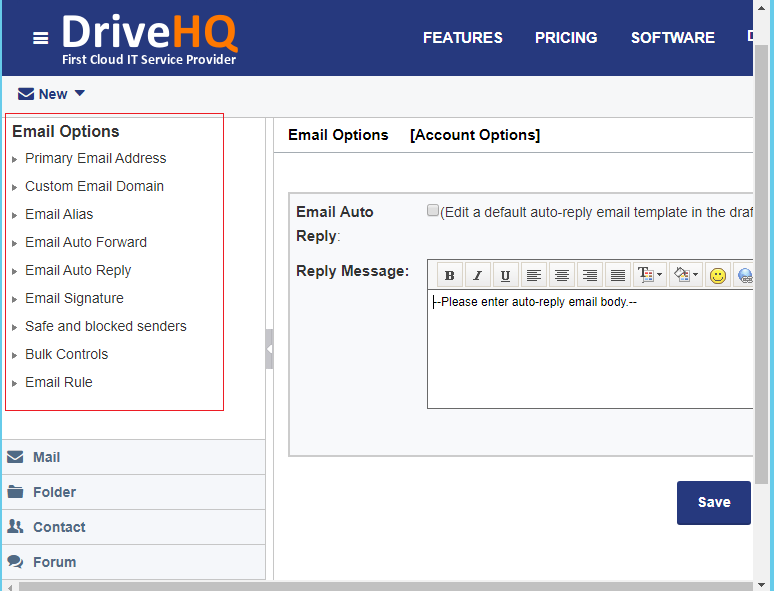
注意:免费服务用户无法使用我们的电子邮件托管服务。
付费会员可以使用以下功能:
(1) 用于您团队帐户的公司域名电子邮件地址。
(2) 邮件自动转发: 自动将新邮件转发到另一个电子邮件地址。
(3) 邮件自动回复: 您可以编辑自动回复邮件模板。
(4) 电子邮件别名: 电子邮件别名是您电子邮件帐户的另一个电子邮件地址。
(5) 电子邮件邮件列表: 当向邮件列表发送电子邮件时,邮件将发送给邮件列表中的所有电子邮件地址。此功能对群组管理员用户和独立用户均可用。(6) 电子邮件签名: 它会自动添加到您的新邮件中。
(7) 安全发件人和被屏蔽发件人: 您可以将某些电子邮件地址列入黑名单或白名单。
(8) 批量电子邮件过滤器: 您可以控制如何过滤批量邮件和垃圾邮件。
(9) 电子邮件规则: 您可以设置电子邮件处理规则。
如何在电脑和移动设备上配置电子邮件客户端?
如果您使用电子邮件客户端(或移动设备),例如 Microsoft Outlook 或 Outlook Express,请使用以下电子邮件服务器设置:
一般来说,我们建议使用 SSL/TLS 以提高安全性:
- 传入服务器:imap.firstcloudit.com;端口:993;加密方式:SSL/TLS
- 外发服务器:smtp.firstcloudit.com;端口:465;加密方式:SSL/TLS
- 外发服务器:pop.firstcloudit.com;端口:995;加密方式:SSL/TLS
如果您的电子邮件客户端或网络不支持 SSL/TLS,您可以使用普通的 IMAP/SMTP/POP 协议。普通 SMTP 端口号为 25,普通 IMAP 端口号为 143,普通 POP 端口号为 110。注意:通过我们的服务发送电子邮件需要进行 SMTP 身份验证。(即所有外发邮件都需要身份验证。)
了解如何配置您的电子邮件客户端以与 DriveHQ 的电子邮件托管服务配合使用:
如何将 Microsoft Outlook Express 与 DriveHQ 电子邮件托管服务集成?
1. 启动 Outlook Express,在“工具”菜单中,单击“帐户”。
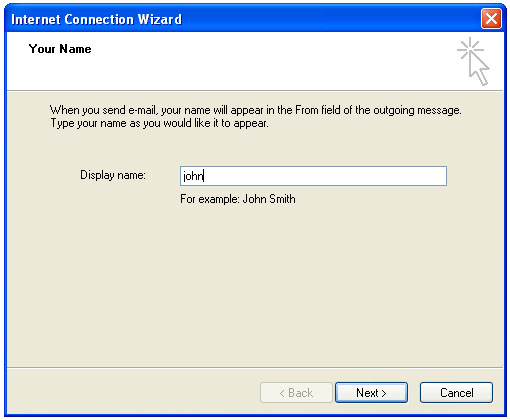
2. 在“Internet 帐户”对话框中,单击“添加”,然后选择“邮件”以打开“Internet 连接向导”。输入您的显示名称:
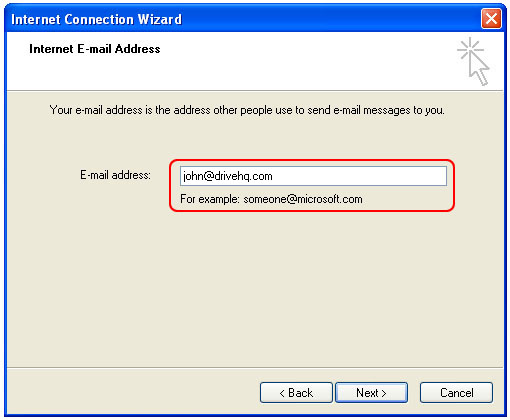
3. 请输入您的 DriveHQ.com 电子邮件地址,即 YourUserName@firstcloudit.com.
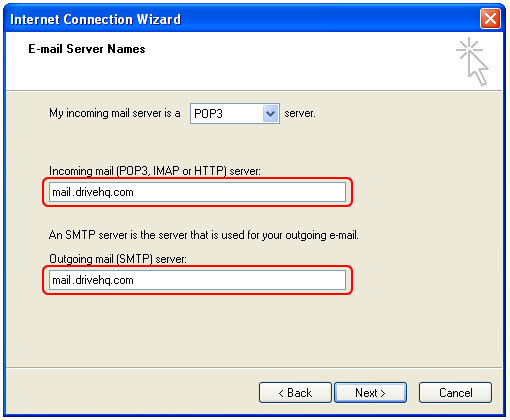
4. 点击“下一步”,然后输入电子邮件服务器名称。POP3 服务器和 SMTP 服务器均为 mail.firstcloudit.com。
5. 点击“下一步”按钮,进入“Internet 邮件登录”屏幕。在相应的框中输入您的 DriveHQ 用户名和密码。如果您选择“记住密码”选项,下次启动 Outlook Express 时无需再次输入帐户信息。
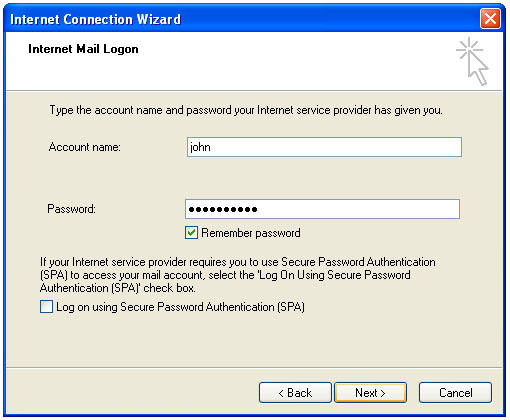
6. 点击“下一步”按钮,您即将完成 DriveHQ 邮箱的配置。点击“完成”按钮结束向导。
7. DriveHQ 外发服务器需要身份验证,因此您必须配置外发服务器。首先,在“工具”菜单中,单击“帐户”。在“Internet 帐户”页面中,单击“邮件”选项卡,然后单击“属性”按钮,如下图所示:
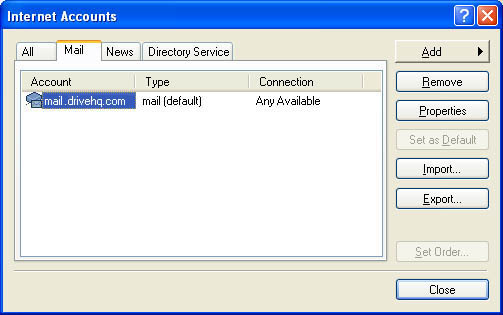
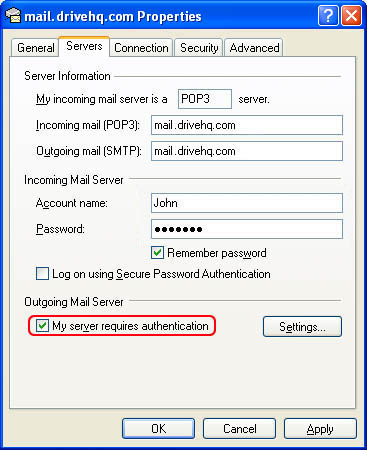
点击“服务器”选项卡,勾选“外发邮件服务器”,选择“我的服务器需要身份验证”。点击“确定”并关闭对话框。现在您可以使用 DriveHQ 电子邮件了。
如何将旧版 Microsoft Outlook 与 DriveHQ 电子邮件服务集成?
您可以按照以下步骤将 Outlook 与 DriveHQ 电子邮件服务集成:
1. 启动 Outlook,在“工具”菜单中,单击“电子邮件帐户”。
2. 在“电子邮件帐户”对话框中,选择“添加新电子邮件帐户”,然后单击“下一步”按钮。
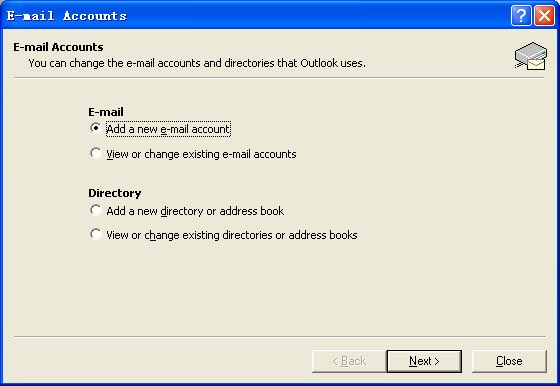
3. 在“服务器类型”页面中,选择 POP3 或 IMAP,然后单击“下一步”按钮,即可进入“Internet 电子邮件设置”页面:
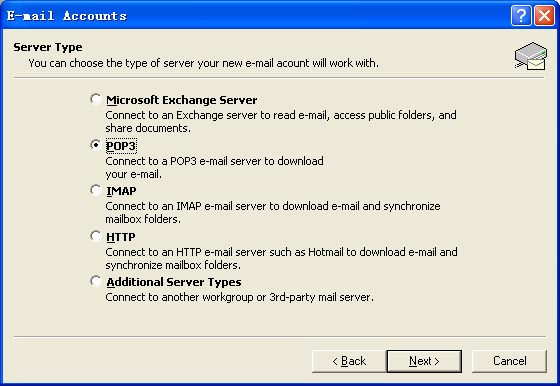
如果您需要从多个设备/计算机访问电子邮件,强烈建议您使用 IMAP。IMAP 会将邮件和邮箱保留在服务器上,这会占用更多的云端存储空间。如果您希望下载邮件并将其从云端删除,请选择 POP3。请注意,您也可以使用 POP3 并将邮件保留在服务器上。
4. 请在相应的方框中填写所有必填信息。首先,请输入您的姓名和 DriveHQ.com 电子邮件地址 YourUserName@firstcloudit.com 在“用户信息”框中输入您的用户名和密码。然后在“登录信息”框中输入您的用户名和密码。如果您选择“记住密码”选项,下次启动 Outlook 时无需再次输入您的帐户信息。最后,请注意“服务器信息”框。输入由 DriveHQ.com 提供的 POP3/IMAP4 服务器和 SMTP 服务器,POP3/IMAP4 服务器和 SMTP 服务器均为 mail.firstcloudit.com。
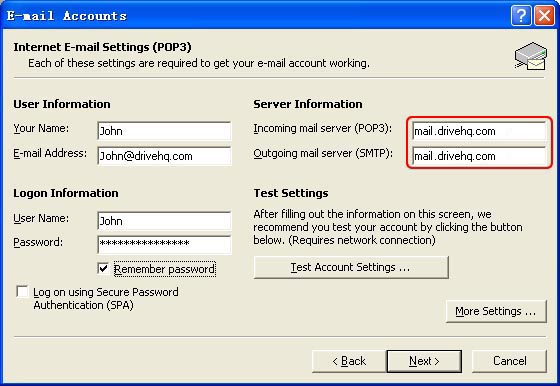
5. 点击“下一步”按钮,您的DriveHQ邮箱配置即将完成。点击“完成”按钮结束配置过程。
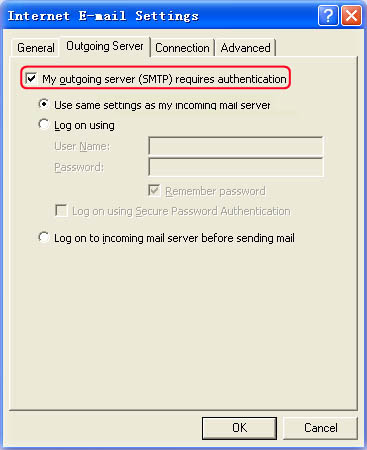
6. DriveHQ 邮件服务器需要身份验证才能发送电子邮件。您必须配置 SMTP(外发)服务器设置。在“工具”菜单中,单击“电子邮件帐户”,然后单击“下一步”按钮打开“Internet 电子邮件设置”页面。在此页面上,单击“更多设置”按钮,单击“外发服务器”选项卡,然后选择“我的外发服务器 (SMTP) 需要身份验证”(如下图所示)。单击“确定”并关闭对话框。现在您可以使用 DriveHQ 邮件服务了。
如何配置 Foxmail 以支持 DriveHQ 电子邮件?
您可以按照以下步骤配置 Foxmail 以支持 DriveHQ 电子邮件:
1. 在 Lanuch Foxmail 中 账户 点击菜单 新建, 您会看到“帐户向导”对话框,点击 下一页.
2. 在“账户向导”对话框中,请在相应的框中输入所有必需信息。首先,请输入您的姓名和 DriveHQ.com 电子邮件地址 YourUserName@firstcloudit.com 在用户信息框中。

3.然后在“账户信息”框中输入您的用户名和密码。最后,请注意“服务器信息”框。输入由 DriveHQ.com 提供的 POP3 服务器和 SMTP 服务器,POP3 服务器和 SMTP 服务器均为 mail.firstcloudit.com。

4.点击“下一步”按钮,您即将完成 DriveHQ 电子邮件的配置。
现在检查 SMTP 服务器需要身份验证 . 请勿使用安全认证方式,我们不支持此方法。
如果您希望将消息保留在服务器上,请选中此项 在服务器上留下消息副本.
您已准备好使用DriveHQ邮箱。点击“完成”按钮完成配置过程。

如何将 Eudora 与 DriveHQ 邮件服务集成?
以下是配置 Eudora 电子邮件客户端以与 DriveHQ 电子邮件服务配合使用的分步指南:
打开 Eudora 并前往 工具 菜单。选择 个性.
右键单击新打开的子窗口,然后选择 新建.
选择 创建一个全新的电子邮件帐户。
在“账户向导”对话框中,请在相应的框中输入所有必需信息。首先,请输入您的姓名和 DriveHQ.com 电子邮件地址 YourUserName@firstcloudit.com 在电子邮件地址框中。如下所示:

传入服务器 - mail.firstcloudit.com。服务器类型为 POP 或 IMAP

外发邮件服务器 (SMTP 服务器):mail.firstcloudit.com
请选择 允许身份验证 选项。

现在右键单击新创建的帐户,然后选择 属性 .
如何将 Lotus Notes 与 DriveHQ 邮件服务集成?
您可以按如下方式将 Lotus Notes 与 DriveHQ 电子邮件服务配置在一起:
Launch Lotus Notes,lchoose 文件 - 首选项 - 客户端重新配置向导.
选择 互联网邮件服务器, 然后点击 下一个。

请在相应的方框中输入所有必填信息。首先,请输入您的 DriveHQ 电子邮件地址,即 YourUserName@firstcloudit.com. 然后输入 Drivehq 域名:firstcloudit.com。

输入由 DriveHQ.com 提供的 POP3 服务器:mail.firstcloudit.com。

然后在“账户信息”框中输入您的Drivehq用户名和密码。

输入 DriveHQ.com 提供的 SMTP 服务器地址:mail.firstcloudit.com。您现在可以使用 DriveHQ 电子邮件了。点击 下一页 点击按钮完成配置过程。
