 发布网站
发布网站
DriveHQ 支持静态网站托管服务。在 DriveHQ 上发布静态网站(无需服务器端脚本和数据库)非常简单。您只需将网站文件上传到 wwwhome 文件夹即可。
如果您拥有付费帐户,您的网站将自动发布。您可以通过 DriveHQ 访问您的网站: https://USERNAME.firstcloudit.com
默认网站文件名是“home.htm”。如果您使用其他默认网站文件,例如 index.html 或 default.htm,只需删除当前的 home.htm 文件,将您的 index.html / default.htm 文件上传到 wwwhome 文件夹,然后复制首页文件并将副本重命名为 home.htm 即可。
如果您使用的是免费帐户,则无法发布网站。您必须升级到付费帐户或高级帐户。
DriveHQ提供灵活易用的网站发布和托管服务。您只需几分钟即可创建自己的品牌网站;更重要的是,您无需注册域名。
如何发布我的网站?
对于真正的账户,您的网站不会自动激活。事实上,目前的实现方式需要您拥有一个真正的账户才能禁用网站,然后再重新启用网站。
要禁用并重新启用您的网站,请在“发布主页”中点击“发布我的网站”,它将跳转到以下页面:
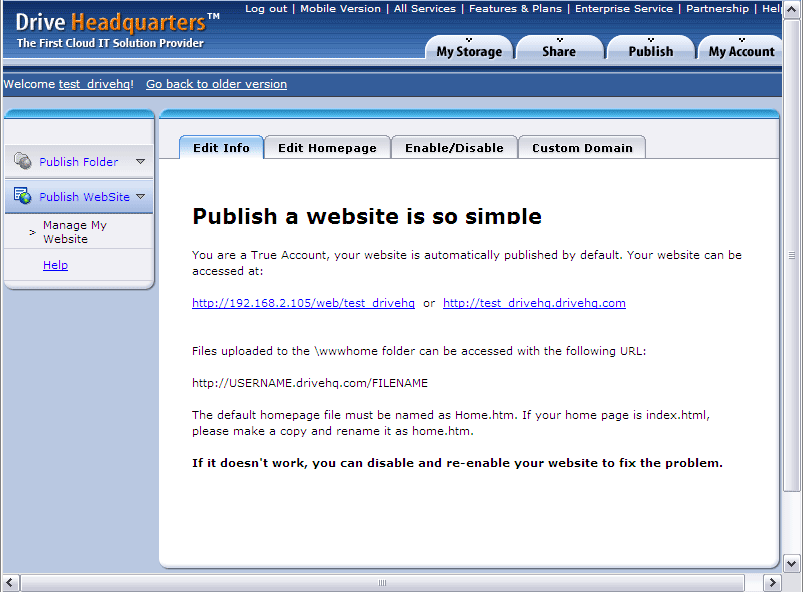
点击“启用/禁用”选项卡,然后点击“禁用我的网站”按钮禁用您的网站,再点击“启用我的网站”重新启用您的网站。
 顶部
顶部
如何管理我的网站HTML文件?
您可以点击“编辑首页”来编辑您的首页。不过,我们推荐您使用其他 HTML 编辑软件创建自己的首页文件,然后使用 DriveHQ 文件管理器或 FTP 客户端软件将网站文件拖放到 wwwhome 文件夹。
请注意,您的默认主页文件是“home.htm”。当您进入: http://USERNAME.firstcloudit.com/
将显示此文件。如果您使用其他文件名作为主页文件,您可以删除“home.htm”,然后复制您自己的主页文件并将其重命名为“home.htm”。
您可以通过两种方式管理您的网站文件,具体介绍如下:
1高级用户
使用专业的网页制作工具创建 HTML 和图形文件;然后使用 DriveHQ 文件管理器将文件上传到 DriveHQ.com 上的“wwwhome”文件夹。此方法推荐给高级用户。
您的网站文件存储在“wwwhome”文件夹中。默认首页文件为“home.htm”。“wwwhome”文件夹及其子文件夹中的所有文件均可通过以下URL访问:
http://YourUserName.firstcloudit.com/SUBFOLDERNAME/FILENAME
DriveHQ.com 在网站发布和托管方面提供最佳的灵活性。
2.gif) 千万不要删除“wwwhome”文件夹。即使重新创建该文件夹,也会导致网站崩溃。如果您不小心删除了“wwwhome”文件夹,则需要禁用并重新启用您的网站。
千万不要删除“wwwhome”文件夹。即使重新创建该文件夹,也会导致网站崩溃。如果您不小心删除了“wwwhome”文件夹,则需要禁用并重新启用您的网站。
2初学者
这适用于初学者。登录您的帐户,点击“发布”,然后点击“发布我的网站”->“管理我的网站”来编辑您的网站。
- 前往“发布网站”主页。
- 点击“编辑主页”编辑您的主页。 在此页面,您可以:
- 在文本框中编辑默认页面
- 上传一个现有的主页
- 选择首页模板
您的网站文件存储在“wwwhome”文件夹中。默认首页文件为“home.htm”。点击“前往wwwhome”即可访问您的文件。您也可以点击“查看首页”预览您的首页。完成以上步骤后,点击“提交”。
- 在“启用/禁用”页面,您可以启用或禁用您的网站。页面将显示一个指向您主页的安全URL链接。
请阅读会员协议,勾选“是,我同意”,然后点击“启用我的网站”。启用网站后,按钮将变为“禁用我的网站”。您可以点击该按钮禁用您的网站。
- DriveHQ 为企业网站托管提供高级功能。您可以在“自定义域名”页面指定您自己的 WWW 域名和电子邮件域名。更多详细信息,请参阅以下部分。
顶部
如何托管您的私有域名网站?
您必须拥有域名才能使用此功能。请登录您购买域名的公司提供的域名管理页面。例如,如果您从 Register.com 购买了主机账户,则需要将域名的 IP 设置(A 记录)指向 69.220.9.55。
如果您的域名目前已在 Register.com 注册,并且您使用 Register.com 的域名系统服务器(DNS 服务器),那么您可以通过登录“帐户管理器”,然后从主菜单中选择要更改的域名,在线修改此信息。
从“高级技术设置”菜单中点击“编辑 IP 地址(A 记录)”链接。这将打开一个页面,其中列出了与该域名关联的所有 IP 地址(A 记录),如下所示:
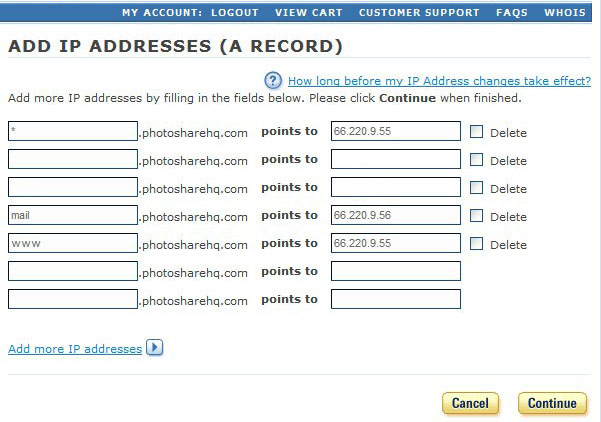
在 Register.com 的域名管理页面中添加主机名
要托管您的私有域名网站,您需要添加一条解析到“66.220.9.47”的 A 记录“www”。完成必要的更改后,点击“继续”应用更改。再次点击“继续”确认更改。请注意,DNS 名称在互联网上更新大约需要 24 小时。
操作完成后,打开命令窗口并输入:
ping www.YourDomain.com
如果返回结果类似:
Pinging www.YourDomain.com[66.220.9.47] 包含 32 字节的数据
请求超时。
请求超时。
请求超时。
请求超时。
那就说明设置正确了。
将网站主机名(DNS A 记录)成功指向 69.220.9.55 后,您可以返回 DriveHQ 网站配置页面,如下所示:
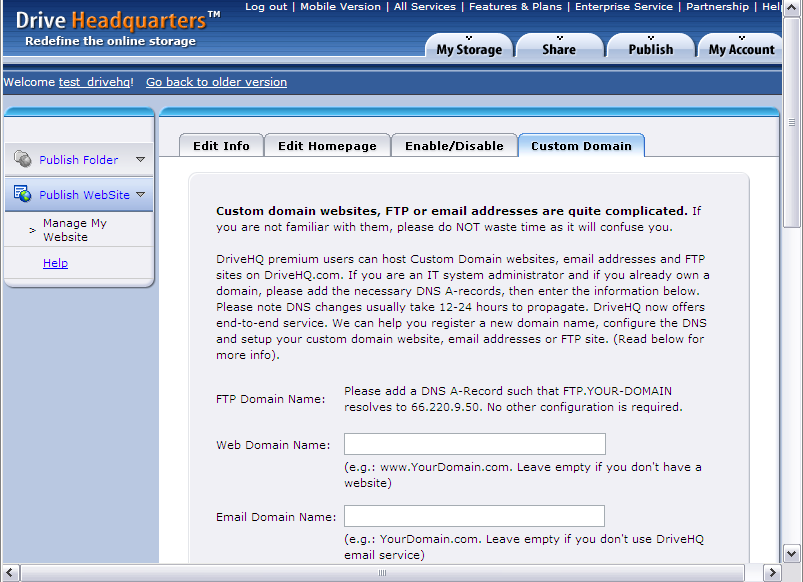
在“网站域名”文本框中输入您的域名,然后单击“提交”。这样,您的网站就可以通过您自定义的 URL 访问。例如,如果您的域名是“Sample-House-Design.com”,并且假设您的网站主机名是“www.Sample-House-Design.com”,那么您的网站就可以通过“http://www.Sample-House-Design.com/”访问。
顶部