管理云端文件和文件夹
在云文件管理窗格(远程窗格)中,您可以像在 Windows 资源管理器窗口中一样管理在线文件和文件夹。
- 您的在线存储结构
- 浏览在线文件和文件夹
- 创建新的在线文件夹
- 重命名在线文件和文件夹
- 复制/粘贴在线文件和文件夹
- 删除在线文件和文件夹
- 设置在线文件和文件夹的查看选项
- 将文件整理到在线文件夹中
- 查看在线文件和文件夹的属性
- 您的在线存储结构
默认用户界面左侧显示远程文件,右侧显示本地文件;这类似于许多 FTP 客户端软件。您可以单击“显示”按钮更改布局。单击“显示”按钮后,将显示一个下拉菜单,如下所示:

如果点击“仅显示 DriveHQ.com 文件”,则会显示以下对话框:
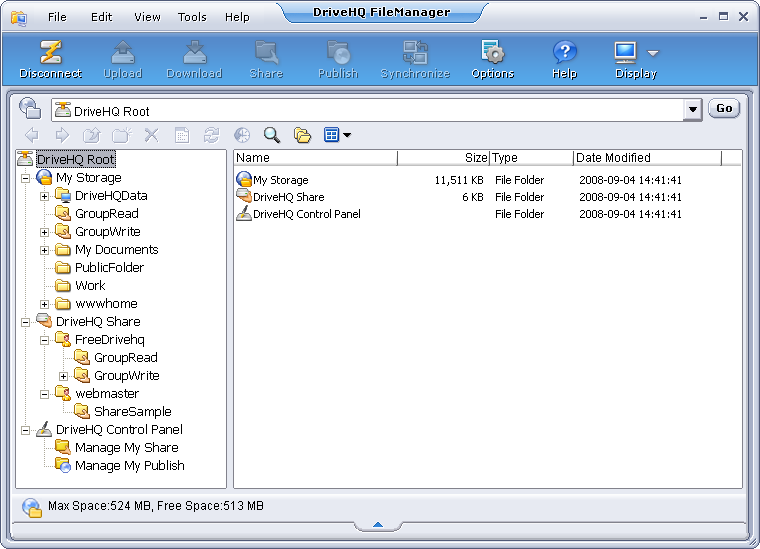
仅显示 DriveHQ.com 文件时,左侧显示远程文件夹树;右侧显示所选文件夹的内容。
如左侧所示,根文件夹为“DriveHQ Root”。它是一个包含 3 个子文件夹的虚拟文件夹:
- 我的存储空间: 这是一个虚拟文件夹,其中包含此用户帐户的所有文件夹和文件。
“我的存储空间”虚拟文件夹中的文件夹和文件都是真实存在的,归用户所有。默认情况下,文件夹和文件是安全且私密的,除非与其他用户共享或公开发布。用户对其“我的存储空间”中的文件和文件夹拥有完全访问权限。他们可以创建文件夹;上传文件;编辑、删除或下载文件和文件夹;共享或发布文件夹和文件等等。
- DriveHQShare: 这是一个虚拟文件夹,其中包含其他 DriveHQ 成员与该用户共享的所有文件夹/文件。
在上面的截图中,您可以在“DriveHQShare”下找到一个或两个虚拟文件夹:“webmaster”和“GroupAccountUserName”。这些是与此用户共享文件夹的用户名。
如果您是某个组帐户的子用户,您将看到虚拟文件夹:GroupAccountUserName。您可能会在其中看到两个子文件夹:GroupRead 和 GroupWrite。这两个文件夹是您的组所有者与您共享的。如果更多用户与您共享了文件夹,它们也会以以下格式显示在您的“DriveHQShare”中:
[\DriveHQShare]\用户名\共享名\文件夹名\...
-或者-
\\用户名\共享名\文件夹名\...
“DriveHQShare”、“USER_NAME”和“SHARE_NAME”均为虚拟文件夹。虚拟文件夹无法删除或重命名。
通常情况下,除了“我的存储”根文件夹和共享文件夹(如\\USER_NAME\SHARE_NAME\)之外,您无法将文件上传到“虚拟文件夹”。
- DriveHQ 控制面板: 这是一个虚拟文件夹,其中包含所有用于设置帐户选项以及管理共享和发布列表的工具。您也可以从“工具”菜单访问它。
- 浏览在线文件和文件夹
- 从右上角的下拉列表中选择目标文件夹;
- 在联机窗格中双击文件夹即可进入;
- 点击
 转到之前访问过的文件夹;
- 点击
 转到下一个访问过的文件夹;
- 点击
 转到上级文件夹。
- 创建新的在线文件夹
- 单击
 按钮创建新文件夹,并指定文件夹名称;
- 或者,在云面板的空白区域单击鼠标右键,在弹出菜单中单击“新建”,然后选择“新建文件夹”。
- 重命名云端文件和文件夹
单击要重命名的文件夹或文件,再次单击或右键单击并在弹出菜单中选择“重命名”;在编辑框中输入新名称。
- 复制和粘贴在线文件和文件夹
右键单击要复制的文件或文件夹,然后在弹出菜单中选择“复制”;导航到目标文件夹;右键单击云窗格的空白区域,然后在弹出菜单中选择“粘贴”。
- 删除在线文件和文件夹
选择要删除的文件或文件夹,单击  按钮或按删除键; 如果要删除,请在确认对话框中单击“是”;如果要取消,请单击“否”。
- 设置云端文件和文件夹的查看选项
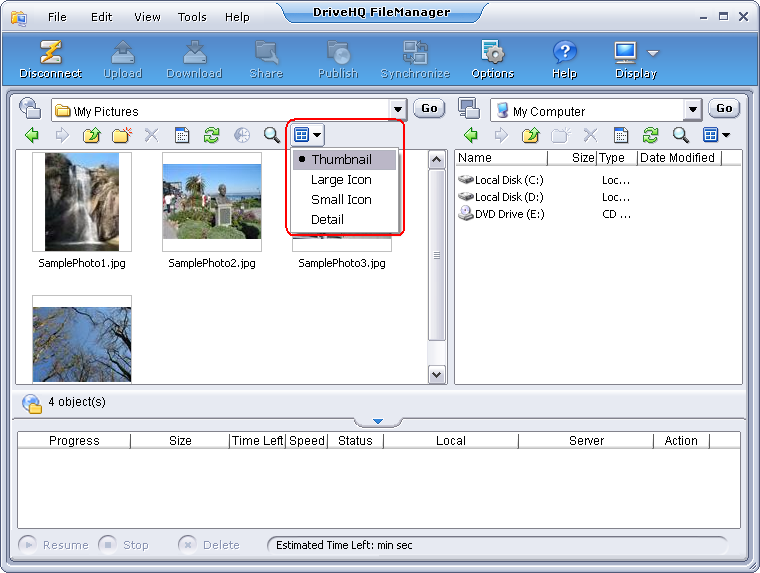
DriveHQ 文件管理器可以以缩略图、图标或详细信息视图显示文件夹。默认情况下,它以详细信息视图显示文件夹。您可以通过单击工具栏中的按钮切换到其他视图,如下所示:
- 将文件整理到文件夹中
在云面板的空白区域单击鼠标右键,从弹出菜单中选择“按以下方式排列图标”,然后选择“名称”、“大小”、“类型”和“修改时间”四个选项之一。
- 查看云端文件和文件夹的属性
选择要查看属性的文件或文件夹,单击  按钮,或右键单击文件名,然后在弹出菜单中选择“属性”。
链接: