Skip Navigation Links.
Collapse DriveHQ Online HelpDriveHQ Online Help
Welcome to DriveHQ Cloud IT Service
Getting started with DriveHQ
Expand <span style='cursor:hand' id='spnode_value101' onclick="SetNode('spnode_value101');">   Using DriveHQ Web</span> Using DriveHQ Web
Expand <span style='cursor:hand' id='spnode_value14600' onclick="SetNode('spnode_value14600');">   Group Account Management</span> Group Account Management
Expand <span style='cursor:hand' id='spnode_value14700' onclick="SetNode('spnode_value14700');">   Cloud Drive Mapping</span> Cloud Drive Mapping
Expand <span style='cursor:hand' id='spnode_value15000' onclick="SetNode('spnode_value15000');">   Using DriveHQ Client Software</span> Using DriveHQ Client Software
Expand <span style='cursor:hand' id='spnode_value76' onclick="SetNode('spnode_value76');">   FTP Hosting Service</span> FTP Hosting Service
Expand <span style='cursor:hand' id='spnode_value19900' onclick="SetNode('spnode_value19900');">   Email Hosting Service</span> Email Hosting Service
Expand <span style='cursor:hand' id='spnode_value65' onclick="SetNode('spnode_value65');">   Web Hosting Service</span> Web Hosting Service
Expand <span style='cursor:hand' id='spnode_206' onclick="SetNode('spnode_206');">   File Drop Box</span> File Drop Box
Expand <span style='cursor:hand' id='spnode_value87' onclick="SetNode('spnode_value87');">   Partnership Programs</span> Partnership Programs
Expand <span style='cursor:hand' id='spnode_value210' onclick="SetNode('spnode_value210');">   Mobile Access</span> Mobile Access
Expand <span style='cursor:hand' id='spnode_value21000' onclick="SetNode('spnode_value21000');">   Advanced Features and Services</span> Advanced Features and Services


DriveHQ Team Anywhere: Remote Desktop, Remote Access, Remote Assistance
DriveHQ's CameraFTP Cloud Recording Service


教程视频
服务手册
支持论坛
客户支持

账户设置和选项


DriveHQ 文件管理器功能丰富,您可以根据自身需求进行配置。在 DriveHQ 文件管理器主界面,点击“选项”按钮,即可打开“选项”对话框:
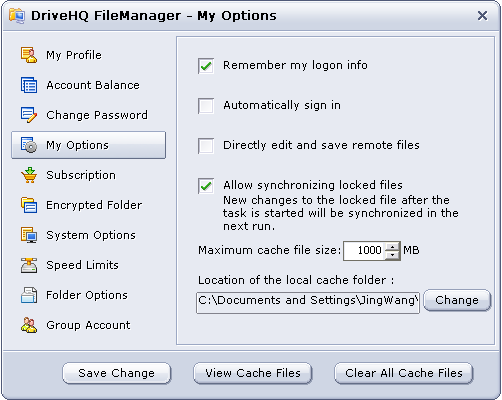
从“选项”对话框中可以看到,它具有以下功能/选项:

  • 我的个人资料: 点击它,即可显示您的帐户信息;您可以对其进行更改。


  • 账户余额: 您可以查看您的账户余额,包括现金余额、服务券余额、最大存储空间、已用存储空间、下载量和已用下载量等。请务必核对您的账户余额是否正确。如果与您的订单不符,可能是您已将存储空间/下载量分配给了子用户。


  • 更改密码: 您可以轻松在线更改密码;更改密码前,您需要验证当前密码。


  • 我的选项: 如上图所示,您可以在此对话框中设置以下选项:
    • 记住我的徽标信息: 如果选中此复选框,则无需每次都输入用户名/密码。
    • 自动登录: 启动文件管理器时,它可以自动登录文件管理器。
    • 直接编辑和保存远程文件: 您可以直接在服务器端编辑和保存文件。
    • 允许同步锁定的文件: 锁定文件与打开的文件或正在写入的文件相同。DriveHQ 文件管理器支持“卷影复制服务”,因此即使文件正在被写入,它也能同步文件。您只需选中此复选框即可。
    • 最大缓存文件大小: DriveHQ 文件管理器会将最近访问的文件缓存到本地缓存文件夹中。首次访问(打开/查看/读取/修改)文件时,该文件会被下载到本地缓存文件夹。因此,后续访问同一文件的速度将大幅提升。默认情况下,软件将缓存文件的最大大小设置为 1GB。
    • 本地缓存文件夹的位置: 保存缓存文件的文件夹位置。默认情况下,该位置类似于:
    • C:\Users\Administrator\AppData\Roaming\DriveHQ\cacheDir\CUSTOMER_ID

      如有需要,您可以更改本地缓存文件夹位置。

    • 查看缓存文件: 点击此按钮查看缓存文件。
    • 清除所有缓存文件: 点击此按钮将删除缓存文件夹中的所有文件。
    • 订阅: 您可以订购订阅计划。


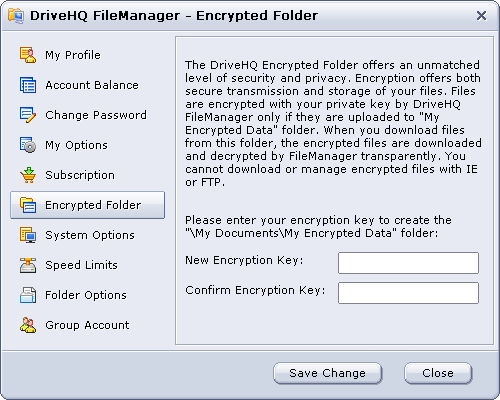
  • 加密文件夹: 点击加密文件夹,您将看到此屏幕。请务必仔细阅读信息。
  • 如您所见,加密文件夹极其安全,比普通的 SSL 更安全。使用 SSL 时,上传/下载的数据会被加密。上传到 DriveHQ 的文件不再加密,这通常是安全的,因为 DriveHQ 会尽一切努力确保系统的安全可靠。如果您需要更高级别的安全性和隐私保护,可以使用加密文件夹功能。您可以在上面的屏幕中输入加密密钥。请确保输入足够长的密钥,以免被他人猜到。保存密钥后,系统会在您的“我的文档”文件夹中创建一个文件夹: 我的文档\我的加密数据\

    当您使用 DriveHQ 客户端软件(例如 DriveHQ 文件管理器或 DriveHQ 在线备份)将文件上传到此文件夹时,DriveHQ 客户端软件会使用您的加密密钥在本地对文件进行加密。加密后的文件将上传到 DriveHQ 服务器。文件在服务器上将保持加密状态。DriveHQ 使用业界领先的加密算法,并进行了专有定制;如果没有加密密钥,解密文件将极其困难。

    当您在同一台电脑上下载加密文件时,DriveHQ 客户端软件会自动解密文件。因此,加密和解密非常简单,无需用户操作。

    请注意:

    上传加密文件后,如果您在文件管理器中更改加密密钥,已上传文件的加密密钥不会更新。新的加密密钥将在您上传新文件时使用。这是因为您的文件是在本地加密的;您的加密密钥永远不会发送到服务器,因此服务器既无法解密您已上传的文件,也无法使用您的新加密密钥再次加密它们。这意味着: 您必须记住所有加密密钥;否则,您必须删除所有先前上传的文件并重新上传。

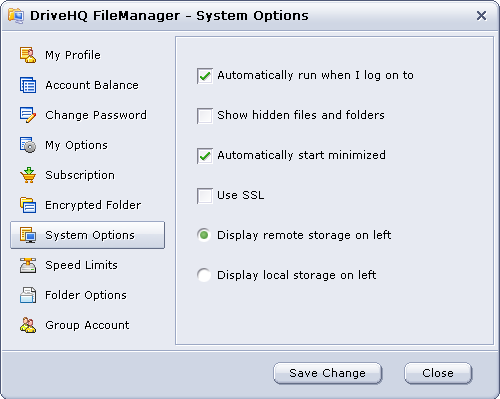
  • 系统选项: 请参见以下屏幕截图:
  • 您可以设置以下选项:

    • 是否在登录 Windows 后自动启动 DriveHQ 文件管理器;取消选中即可停止自动运行。
    • 显示隐藏的文件和文件夹:默认情况下,文件管理器会隐藏某些文件和文件夹(通常是系统文件夹),这些文件和文件夹在 Windows 资源管理器中也会被隐藏。如果您需要显示这些文件夹,只需选中该复选框并保存即可。
    • 自动最小化启动:当您启动电脑并登录 Windows 时,DriveHQ 文件管理器会自动启动(您可以禁用此功能);为了避免它打开应用程序窗口,您可以设置此选项。这样做的好处是:
      • 登录后应避免立即打开过多窗口;
      • 当您需要使用文件管理器时,可以立即打开它,因为它已经登录。
    • 使用 SSL:选中此复选框可通过 HTTPS/SSL 传输数据。如果您需要传输一些非常重要且安全性要求极高的文件,通常建议使用此功能。
    • 在左侧显示远程存储 / 在左侧显示本地存储:默认情况下,文件管理器在左侧显示远程存储;您可以将其更改为在右侧显示。


  • 限速: 这可以用来设置最大上传/下载速度。
  • 使用 DriveHQ 文件管理器上传/下载文件时,默认情况下可能会占用高达 90% 的最大带宽。如果您还有其他应用程序需要访问互联网,它们可能会与 DriveHQ 文件管理器争夺带宽。为了避免 DriveHQ 文件管理器占用过多带宽,导致其他应用程序运行缓慢,您可以限制其上传/下载速度。
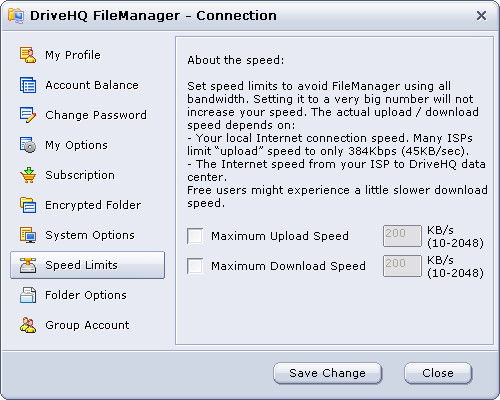
    DriveHQ 不限制上传速度。免费用户的下载速度限制约为 200KB/秒。付费会员的下载速度限制则高得多,至少 400KB/秒,最高可达 2MB/秒,具体取决于您的账户最大存储空间。

    即使限速很高,也不意味着您一定能达到限速。请理解,实际连接速度取决于多种因素:

    • 文件大小和文件类型:小文件往往有很多开销;可压缩文件(如文本文件、文档文件、HTML 文件)可以透明地压缩,因此上传速度要快得多。
    • 由于 DriveHQ 服务器会为上传的每张图片创建一个缩略图文件和一个预览文件,因此上传图片文件的速度往往较慢。
    • 您的本地互联网连接速度:许多互联网连接是不对称的,例如:ADSL 和有线调制解调器连接。下载速度通常比上传速度快得多。
    • 从您的互联网服务提供商 (ISP) 数据中心到 DriveHQ 数据中心的具体路由。连接可能需要经过多个跃点。最慢的跃点决定了最终速度。
    • 如果您从其他国家/地区连接到 DriveHQ 服务器,则速度通常取决于您所在国家/地区与美国之间的连接速度。


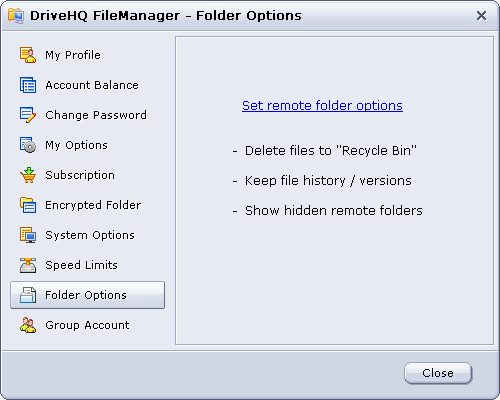
  • 文件夹选项: 您可以通过点击 DriveHQ 网页上的以下链接来设置远程文件夹选项。

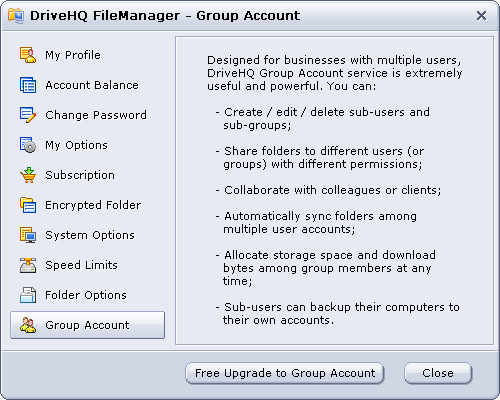
  • 集团账户:
  • 如果您不是群组管理员,则群组帐户屏幕截图将显示如下:

    您可以点击升级您的帐户为团体帐户 免费升级至团体账户 点击按钮。然后您将被引导至 DriveHQ 网站完成账户升级步骤。

    如果您的帐户是群组管理员帐户,则您将看到以下群组帐户屏幕截图:
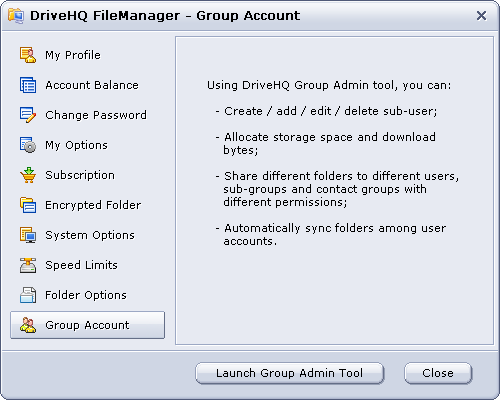
    它列出了一些适用于群组管理员用户的功能。点击查看 启动群组管理工具 点击按钮,您将被引导至 DriveHQ 网站进行操作。

联系我们

  • 加利福尼亚州圣拉蒙
  • (800)836-0199 (925)396-5819
  • support@drivehq.com