Skip Navigation Links.
Collapse DriveHQ 在线帮助DriveHQ 在线帮助
欢迎使用 DriveHQ 云 IT 服务
DriveHQ入门指南
Expand <span style='cursor:hand' id='spnode_value101' onclick="SetNode('spnode_value101');">   使用 DriveHQ 网站</span> 使用 DriveHQ 网站
Expand <span style='cursor:hand' id='spnode_value14600' onclick="SetNode('spnode_value14600');">   组帐户管理</span> 组帐户管理
Expand <span style='cursor:hand' id='spnode_value14700' onclick="SetNode('spnode_value14700');">   云盘映射</span> 云盘映射
Collapse <span style='cursor:hand' id='spnode_value15000' onclick="SetNode('spnode_value15000');">   使用 DriveHQ 客户端软件</span> 使用 DriveHQ 客户端软件
Expand <span style='cursor:hand' id='spnode_value76' onclick="SetNode('spnode_value76');">   FTP托管服务</span> FTP托管服务
Expand <span style='cursor:hand' id='spnode_value19900' onclick="SetNode('spnode_value19900');">   电子邮件托管服务</span> 电子邮件托管服务
Expand <span style='cursor:hand' id='spnode_value65' onclick="SetNode('spnode_value65');">   网站托管服务</span> 网站托管服务
Expand <span style='cursor:hand' id='spnode_206' onclick="SetNode('spnode_206');">   文件投递箱</span> 文件投递箱
Expand <span style='cursor:hand' id='spnode_value87' onclick="SetNode('spnode_value87');">   合作项目</span> 合作项目
Expand <span style='cursor:hand' id='spnode_value210' onclick="SetNode('spnode_value210');">   移动访问</span> 移动访问
Expand <span style='cursor:hand' id='spnode_value21000' onclick="SetNode('spnode_value21000');">   高级功能和服务</span> 高级功能和服务


DriveHQ Team Anywhere: Remote Desktop, Remote Access, Remote Assistance
DriveHQ's CameraFTP Cloud Recording Service


教程视频
服务手册
支持论坛
客户支持

使用拖放、复制和粘贴方式传输文件/文件夹


DriveHQ 文件管理器可实现本地存储和在线存储之间的便捷强大的文件传输。

  • 您可以通过拖放和右键单击弹出菜单发起单笔或批量转账;

  • 您可以在文件传输任务管理窗格中轻松监控和管理传输任务。
  1. 上传/下载文件和文件夹


  2. 管理文件/文件夹传输任务


  1. 上传/下载文件和文件夹
  2. 使用 DriveHQ 文件管理器上传、下载或管理文件非常简单。您可以轻松地将文件或文件夹从 Windows 文件资源管理器拖放到“我的存储”文件夹中的任何文件夹。

    如果“DriveHQShare”中已与您共享文件夹并授予您“上传/添加”或“完全访问”权限,您也可以将文件或文件夹拖放到该文件夹中。更多信息,请访问“在线共享”部分。

    您还可以仅使用 DriveHQ 文件管理器更轻松地拖放文件/文件夹。为此,请使用默认的文件管理器主屏幕。(单击“显示”按钮,然后选择“显示本地和 DriveHQ.com 文件”)。请参见以下屏幕截图:
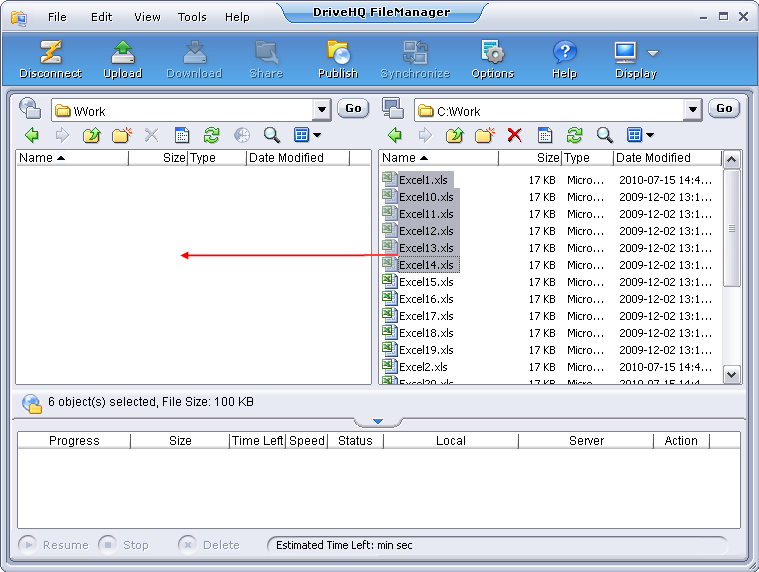
    除了拖放之外,还有 3 种其他方式可以上传、下载、复制或移动文件和文件夹:

    • 您可以使用标准的 Windows 快捷键组合,例如:“Ctrl + C” 复制;“Ctrl + V” 粘贴;“Ctrl + X” 剪切。

    • 您可以选择一个或多个文件夹/文件,然后单击“编辑”菜单,并选择“剪切”、“复制”和“粘贴”。

    • 您可以右键单击选定的文件/文件夹,然后从弹出菜单中选择“剪切”、“复制”、“粘贴”、“删除”和“重命名”等。

  3. 管理上传或下载任务
  4. 拖放或复制粘贴多个文件和文件夹后,上传或下载将立即开始。文件会添加到屏幕底部的传输任务列表中。请参见下方屏幕截图:
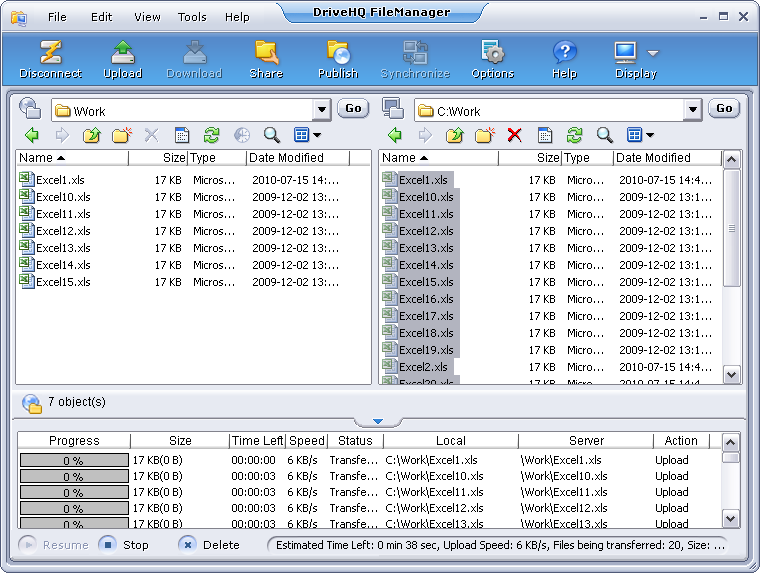
    如上图所示,当您将多个文件或文件夹从本地存储拖拽到云存储时,文件会被添加到传输任务列表中。您可以查看每个文件的传输进度以及所有文件的整体进度。您还可以找到本地(源)文件路径和远程(目标)文件路径、传输速度和剩余时间。请注意,上传/下载速度会不时变化;它取决于多种因素,例如文件大小、文件类型、文件是否已被其他用户上传等。此外,它还取决于网络路由,因此实际速度会因时间和位置而异。预计时间可能存在较大误差。

    DriveHQ 不限制上传速度。DriveHQ 拥有几乎无限的网络带宽。然而,实际上传速度受具体路由的限制。即使您的互联网连接速度非常快,这种速度通常是指从您的计算机到 ISP 数据中心的速度。但是,从您的 ISP 到 DriveHQ 数据中心的连接需要经过许多网络跃点;在每个跃点,该链路都由多个互联网用户共享。最慢的链路将决定实际速度。如果您从其他国家/地区连接,连接速度通常会更慢。

    DriveHQ 文件管理器采用了多种技术来提升上传/下载速度,旨在加快上传/下载速度。

    如果在上传/下载过程中网络连接短暂中断,系统会在连接恢复后自动重试并继续(或手动恢复)。您也可以手动点击“停止”按钮来停止(暂停)上传/下载。您可以稍后恢复传输任务,或者点击“删除”按钮删除未完成的传输任务。

    您还可以将文件/文件夹在两个远程文件夹或两个本地文件夹之间拖放。(请确保使用实际文件夹,而不是虚拟文件夹。)


链接:

联系我们

  • 加利福尼亚州圣拉蒙
  • (800)836-0199 (925)396-5819
  • support@drivehq.com