Skip Navigation Links.
Collapse DriveHQ Online HelpDriveHQ Online Help
Welcome to DriveHQ Cloud IT Service
Getting started with DriveHQ
Expand <span style='cursor:hand' id='spnode_value101' onclick="SetNode('spnode_value101');">   Using DriveHQ Web</span> Using DriveHQ Web
Expand <span style='cursor:hand' id='spnode_value14600' onclick="SetNode('spnode_value14600');">   Group Account Management</span> Group Account Management
Expand <span style='cursor:hand' id='spnode_value14700' onclick="SetNode('spnode_value14700');">   Cloud Drive Mapping</span> Cloud Drive Mapping
Expand <span style='cursor:hand' id='spnode_value15000' onclick="SetNode('spnode_value15000');">   Using DriveHQ Client Software</span> Using DriveHQ Client Software
Expand <span style='cursor:hand' id='spnode_value76' onclick="SetNode('spnode_value76');">   FTP Hosting Service</span> FTP Hosting Service
Expand <span style='cursor:hand' id='spnode_value19900' onclick="SetNode('spnode_value19900');">   Email Hosting Service</span> Email Hosting Service
Expand <span style='cursor:hand' id='spnode_value65' onclick="SetNode('spnode_value65');">   Web Hosting Service</span> Web Hosting Service
Expand <span style='cursor:hand' id='spnode_206' onclick="SetNode('spnode_206');">   File Drop Box</span> File Drop Box
Expand <span style='cursor:hand' id='spnode_value87' onclick="SetNode('spnode_value87');">   Partnership Programs</span> Partnership Programs
Expand <span style='cursor:hand' id='spnode_value210' onclick="SetNode('spnode_value210');">   Mobile Access</span> Mobile Access
Expand <span style='cursor:hand' id='spnode_value21000' onclick="SetNode('spnode_value21000');">   Advanced Features and Services</span> Advanced Features and Services


DriveHQ Team Anywhere: Remote Desktop, Remote Access, Remote Assistance
DriveHQ's CameraFTP Cloud Recording Service


教程视频
服务手册
支持论坛
客户支持

访问其他用户的发布内容

DriveHQ 文件管理器允许您方便地访问他人创建的发布内容。但您必须知道他们的用户名和发布名称。

有两种方法可以访问发布文件夹:

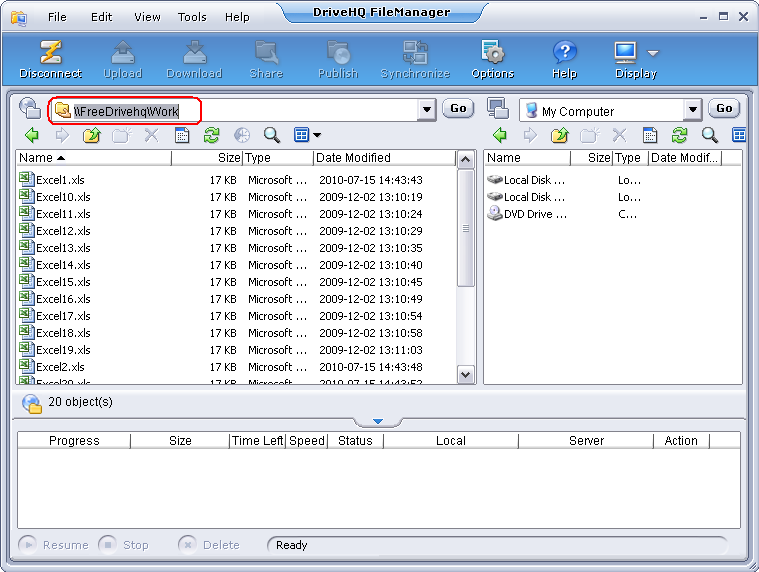
  1. 输入发布地址,例如 "\\用户名\发布名称" 在远程地址栏中,然后单击 打开文件夹。
  2. 已发布的文件夹与普通文件夹的使用方式相同,只是您无法删除它(以及其中的文件)。您可以拖放文件/文件夹,将其下载到本地存储或您自己的 DriveHQ 存储空间。

  3. 点击 文件 -> 打开 DriveHQ 文件夹 在顶部菜单中,会弹出一个跟随框:
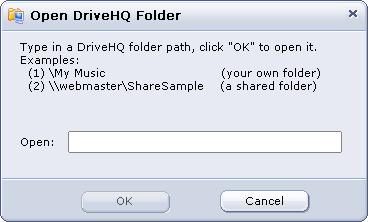
  4. 输入发布地址后,点击 好的.


链接:

联系我们

  • 加利福尼亚州圣拉蒙
  • (800)836-0199 (925)396-5819
  • support@drivehq.com